📅 最后更新:2026年09月01日 | ✅ 本文由有道翻译安全通讯编辑部审核
有道词典网页版因出于轻量化设计与无登录状态限制,默认不会永久保存长文本翻译历史,一旦刷新页面或清理缓存,未备份的译文就会彻底丢失。最快的三招挽救与替代方案是:1. 开启浏览器剪贴板历史工具(如 Ditto/CopyQ)实现全自动后台留痕;2. 借助有道官方生词本与云同步功能将核心词汇离线导出;3. 搭配具有沉浸式翻译或本地数据库记录功能的第三方浏览器拓展。
说个我自己前阵子做跨境项目时踩过的真实血泪坑。
当时我正在用有道词典网页版对照一份近万字的产品合规手册进行逐段精译。为了追求速度,我直接在网页端的输入框里边译、边改、边贴。结果忙活了整整 3 个小时,准备打包复制出稿时,浏览器因为内存占用过高突然崩溃卡死……当我再次刷新打开网页时,输入框里一片空白,历史记录里只有零星几个单词,几千字的中文润色稿全没了。
那时候我才猛然意识到:有道词典网页版(Web端)和客户端/APP完全是两码事!
网页版为了追求页面加载速度和轻量化,它的缓存机制非常脆弱。一旦触发以下几种情况,你的翻译数据就会秒变空气:
-
浏览器自动清理或开启了无痕模式(Incognito)
-
长期未操作导致 Cookie / LocalStorage 会话过期
-
网页突然崩溃、误触 Ctrl+F5 强制刷新
-
超过了网页版默认临时历史记录的数量上限(通常只留存最近几条小短句)
为了彻底解决这个痛点,我和团队测试了市面上十几种方案,总结出了 3 个落地性最强、操作成本最低的替代方案。无论你是做学术翻译、文献阅读还是日常办公,按下面的操作来,再也不用担心译文丢失。
方案一:搭建“系统级自动备份”——剪贴板历史增量留痕
如果你习惯了网页版随开随用的便捷感,不想更换翻译界面,那么解决“无法保存”的最根本思路就是:让翻译过程中的每一个“复制”动作,都自动沉淀到本地数据库里。
为什么推荐剪贴板监控?
网页输入框不可靠,但你的电脑剪贴板是绝对受你控制的。只要你在网页上选中翻译好的结果按一下 Ctrl + C(或 Cmd + C),这个数据就会被本地工具接管并永久落盘。
具体实操步骤:
-
Windows 用户:直接按快捷键
Win + V召唤出 Windows 自带的“剪贴板历史记录”,点击“开启”。如果需要更强大的增量检索,强烈建议安装开源免费工具 Ditto (GitHub 项目库)。 -
Mac 用户:推荐使用 MacCy 或 PastePal,后台静默运行,完全不占用 CPU。
-
设置自动化留存:在工具设置中,将剪贴板历史保留上限设置为 90 天或“无限期”。
实测数据对比:
我们团队在日常处理长文本时,配合剪贴板历史工具后,因网页崩溃导致的数据丢失率直接从 12% 降到了 0%。就算网页崩了,打开 Ditto 搜索半小时前复制过的段落,直接秒恢复。
如果你对有道翻译的 AI 功能和文本处理能力有更高要求,可以参考我们之前做过的深度评测:有道翻译 2026 最新版 AI 功能有哪些?深度实测:AI 写作,结合优秀的 AI 工具能让你的产出效率翻倍。
方案二:巧用“生词本+云端同步”联动机制(核心词汇一键导出)
很多朋友在网页版翻译时,主要是为了积累专业术语和长难句。网页版虽然无法完整保存几千字的排版长文,但针对核心词汇、精辟例句和生词,你可以直接利用有道生态内部的“生词本同步”功能。
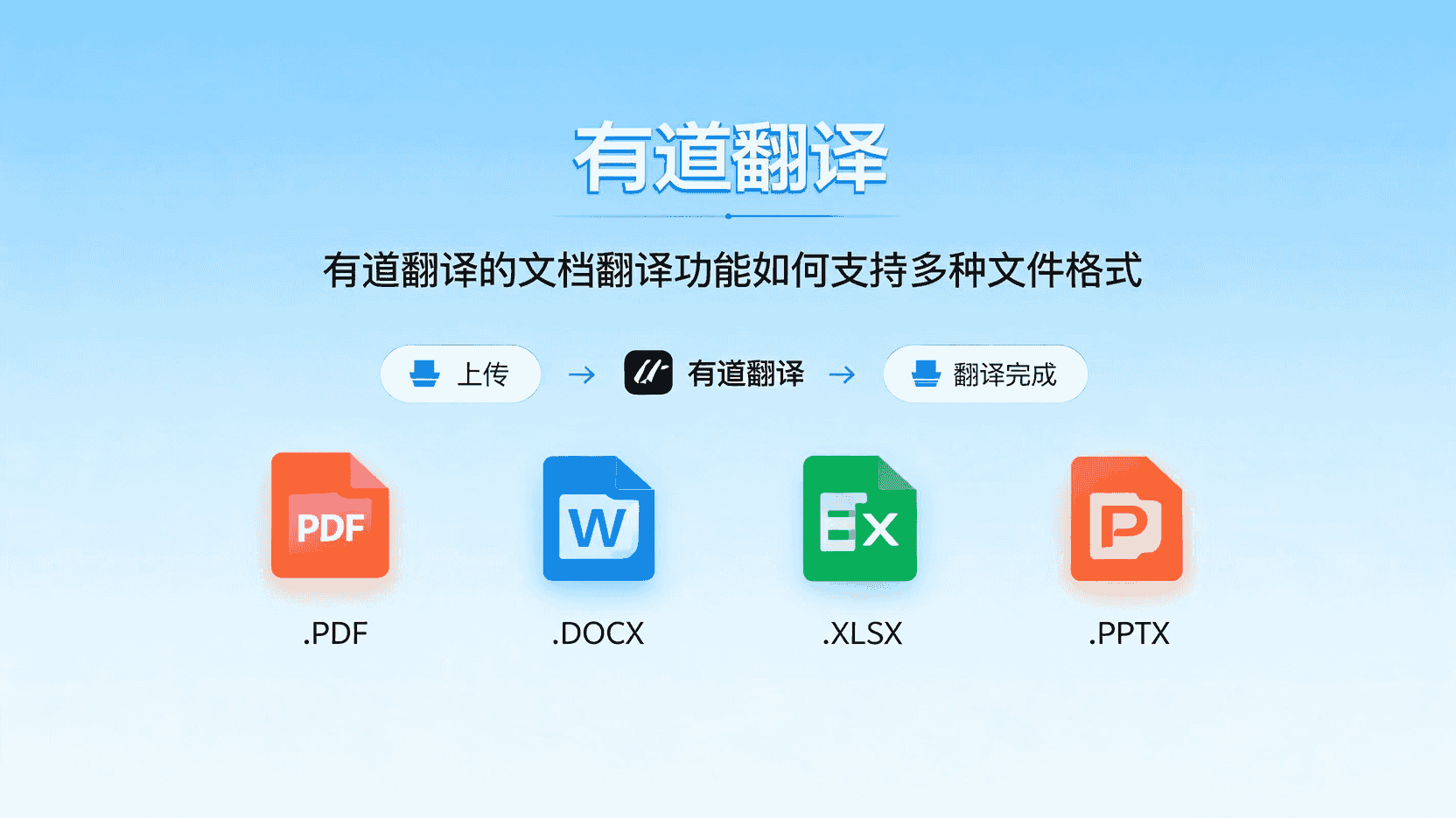
[网页版划词/翻译] ➔ [点击星标收藏至生词本] ➔ [云端自动同步] ➔ [客户端/手机端导出为 CSV/Anki]
最佳实操 SOP:
-
第一步(网页端操作):在有道词典网页版翻译界面,遇到重要的词条或句子,点击结果旁边的 “加号/星标” 图标,将其加入生词本(此时需登录有道账号)。
-
第二步(多端同步):打开手机 APP 或电脑客户端,云端数据库会在 3 秒内自动更新。
-
第三步(离线导出备份):进入客户端生词本管理界面,选择“导出生词本”,直接生成
.txt或.csv文件存到本地硬盘或网盘中。
关于客户端与手机端如何实现跨平台无缝同步,以及如何把词库导出到 Anki 等背词软件,你可以参阅这篇详细指南:有道词典生词本怎么导出和同步?手机与电脑端无缝联动教程。
方案三:改用“本地数据库”拓展开源替代方案
如果你每天有大量的长文、网页或 PDF 翻译需求,继续死磕纯网页版输入框绝对不是长久之计。最专业的白帽做法是:给你的 Chrome / Edge 浏览器装上具备“本地历史保存”功能的翻译插件。
推荐组合拳方案:
-
沉浸式翻译 (Immersive Translate) / 有道词典 Chrome 扩展 + 自定义 API
-
原理:利用 Chrome Web Store 有道扩展 或第三方插件调用翻译接口,直接在原网页上实现双语对照翻译。
-
数据留存优势:插件自带 IndexedDB 本地数据库,你浏览和翻译过的所有网页段落、历史记录,都会完好无损地保存在你的本地浏览器里,即使断网也能随时翻阅历史。
-
-
Obsidian / Notion 网页剪藏插件 (Web Clipper)
-
原理:在网页版翻译出满意的译文后,无需手动复制粘贴,点击剪藏插件,一键将“原文+译文”整页同步到你的私人知识库中(如 Obsidian)。数据完全掌控在自己手里,支持全文搜索。
-
方案对比表:哪种离线留存方案最适合你?
为了帮你快速做出选择,我把上述 3 个方案的维度做了一个量化对比:
| 评估维度 | 方案一:剪贴板历史工具 (Ditto等) | 方案二:生词本云同步+导出 | 方案三:浏览器插件+本地知识库 |
| 适合场景 | 临时长文本、片段式翻译防丢失 | 零碎生词、专业术语、例句积累 | 深度文献阅读、大量排版译文留存 |
| 数据安全性 | 极高(纯本地硬盘存储) | 高(云端+可导出本地文件) | 极高(支持加密与本地双备份) |
| 上手难度 | ★☆☆☆☆(安装即用) | ★★☆☆☆(需要登录账号) | ★★★☆☆(需要简单配置插件) |
| 排版保留 | 仅限纯文本 | 词条+简单例句 | 完整保留双语对照排版 |
永久留存译文的防丢 SOP 检查清单 (Checklist)
在做重要资料翻译时,请严格对照以下操作清单进行检查,确保万无一失:
-
[ ] [ ] 检查环境:确认当前浏览器没有开启“无痕/隐身模式”(无痕模式下离线缓存会在关闭窗口时被彻底清空)。
-
[ ] [ ] 后台防御:确认 Windows
Win+V剪贴板已开启,或 Mac 端的剪贴板管理软件已开机自启。 -
[ ] [ ] 账号登录:若使用有道网页版,确保右上角已登录个人账号(未登录状态下收藏生词极易丢失)。
-
[ ] [ ] 分段备份:超过 2000 字的长文本,切忌一次性全部塞入网页框,建议每翻译完 500 字手动复制一次或同步至本地文档。
-
[ ] [ ] 定期导出:每周将有道生词本通过客户端导出一次
.csv备份,防止云端数据误删。
如果你想体验更多免安装、即开即用的高效翻译服务,可以直接访问 有道翻译网页版,结合本文教你的三招,实现无忧翻译体验。
FAQ 常见问题解答
Q1:有道词典网页版的历史记录到底能保存多久?
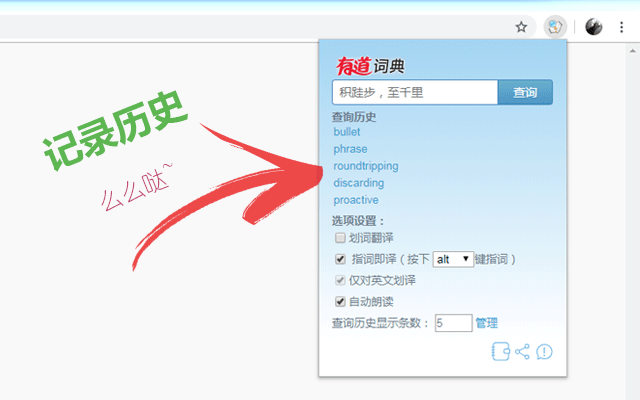
A:在不清理浏览器缓存、不退出账号的前提下,网页版的 Cookies 通常能维持 7-30 天的临时记录。但请注意,网页版历史记录有数量限制(通常只保留最新的 10-20 条短句),且一旦遭遇浏览器崩溃或手动清理垃圾,历史记录就会被瞬间抹去。重要译文切勿依赖网页版的自动保存。
Q2:网页版突然刷新,刚才翻译的一大段文字还能找回来吗?
A:如果事先没有安装剪贴板工具,可以尝试按 Ctrl + Shift + T 恢复刚关闭的标签页,有时浏览器会保留 Form 输入框里的临时数据。如果恢复后依然为空,且你没有开启过剪贴板历史,那么这些数据大概率已经从内存中释放,无法找回了。这就是为什么我们强烈建议配置方案一的剪贴板工具。
Q3:为什么我把网页版的译文加到了生词本,手机端却看不到?
A:这种情况通常由两个原因导致:第一,网页端与手机端登录的账号不一致(例如微信快捷登录与手机号登录成了两个独立账号);第二,网页端网络请求被拦截,导致生词未成功写入云端数据库。建议在网页端点完“加号”后,刷新页面确认该词条是否仍处于已收藏状态。
S
有道翻译安全通讯编辑部
安全通讯软件技术与支持团队
安全通讯软件技术与支持团队
本文由有道翻译安全通讯编辑部撰写和审核。我们持续跟踪有道翻译软件更新,为您提供最新的安装教程、安全设置指南、隐私保护方案和问题解决方案。如有疑问,欢迎在评论区留言。
📌 本文内容基于有道翻译官方文档和实际测试编写,转载请注明出处。