📅 最后更新:2026年10月15日 | ✅ 本文由有道翻译安全通讯编辑部审核
有道翻译可以识别并翻译图片中的文字。具体入口会因应用版本、设备和页面功能而异:翻译现场文字,可先找拍照翻译;处理已有照片或截图,则查看图片翻译页面是否支持从相册导入。识别结果和译文都要对照原图检查,尤其是姓名、数字、型号和否定词。
先分清图片翻译、OCR 取词和接口
OCR 的作用是从图像中识别文字并转成可处理的文本;机器翻译再把识别出的文本转换成另一种语言。两者前后相接,但不是同一项功能。有道智云的通用文字识别产品说明介绍了文字定位、语种识别等 OCR 用途。企业识别服务的说明不代表有道翻译个人版在所有设备上都有相同入口。
| 使用场景 | 可先尝试的功能 | 结果与限制 |
|---|---|---|
| 翻译眼前的菜单、路牌或纸张 | 手机应用中的拍照翻译或相机入口 | 识别文字并显示译文;界面随版本而异 |
| 翻译已有照片或截图 | 图片翻译页面中的相册或导入入口,若当前版本提供 | 识别图片文字后翻译;没有导入入口时可尝试拍摄或先提取文字 |
| 查图片、PDF 中的单个词 | 有道词典 OCR 取词 | 适合查询选中的词或短语,不等于整张图片翻译 |
| 在自有软件中批量处理图片 | 有道图片翻译 API | 面向开发接入,需按接口文档配置和处理结果 |
用有道翻译拍照翻译现场文字
打开有道翻译应用,查看首页或工具区是否提供“拍照翻译”“图片翻译”或类似入口。名称和位置可能因版本改变;找不到时,查看应用内帮助或有道翻译使用指南,不要直接套用其他设备上的菜单路径。
对准文字拍摄后,按页面提示查看识别文本和译文。如果页面提供语言选择,请确认源语言和目标语言。拿不准原文语言时,可使用自动检测(如果有),再核实识别结果。完成后通过页面提供的复制或分享功能处理文本;若无法整段复制,可尝试选中识别文字,再单独翻译。
翻译相册照片或截图
进入有道图片翻译页面,先确认当前版本是否提供相册、导入或上传入口。选中照片或截图后,如果页面支持框选,就只保留含文字的区域;随后确认语言方向并开始识别。检查原文和译文,再按页面提供的方式复制、分享或保存。
如果没有导入选项,不要假设网页端、手机端和桌面端功能一致。可以用手机拍摄屏幕或纸面,也可以先用可用的 OCR 工具提取截图中的文字,再翻译。关于截图操作,可参阅有道翻译截图操作说明。
有道词典 OCR 取词适合查单词
阅读网页或 PDF 时,如果只需查图片中的一个词,可以试试有道词典桌面版的 OCR 取词。官方帮助页介绍了相关设置和取词用途,具体菜单名称与支持范围以已安装的版本为准。这个功能用于取词查询,不应当作整张图片自动翻译。可查看有道词典桌面版 OCR 取词帮助。
图片识别和翻译的操作顺序
- 打开图片翻译或拍照翻译入口。
- 拍摄图片,或从相册导入图片,前提是当前版本支持导入。
- 选择源语言和目标语言;使用自动检测时,也要核实检测结果。
- 检查识别出的原文和译文。识别有误时,调整区域或重新拍摄。
- 对照原图检查人名、数字、标点和阅读顺序,再复制或分享。
别只看译文是否通顺。商品说明里的型号可能只差一个字母或数字;如果 OCR 识错,翻译也会建立在错误原文上。我会先逐项核对识别文本,再判断译文是否符合上下文。涉及重要内容时,更不能省略这一步。
普通用户、桌面用户和开发者如何选择
临时翻译照片,先试手机端的有道图片翻译或有道翻译拍照翻译;阅读网页、PDF 时只查个别单词,可试有道词典 OCR 取词;要在自己的软件中自动处理一批图片,再了解有道图片翻译 API。普通用户只翻译一张图,通常不需要调用接口。
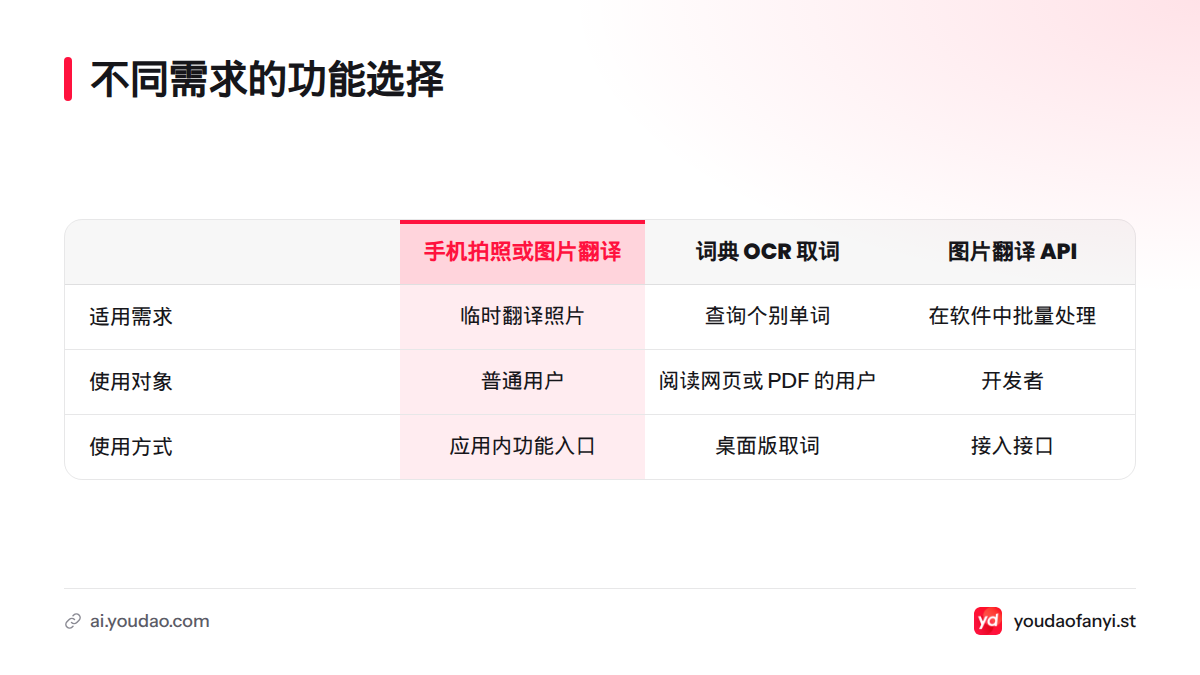
有道智云的图片翻译接口文档面向开发接入。参数、权限、费用和返回内容应以文档当前说明为准,不要凭经验推断。网页、手机和桌面端的功能也可能不同;实际操作以当前页面提供的入口为准。
提高 OCR 识别成功率
拍摄或选图前,先检查图像质量:
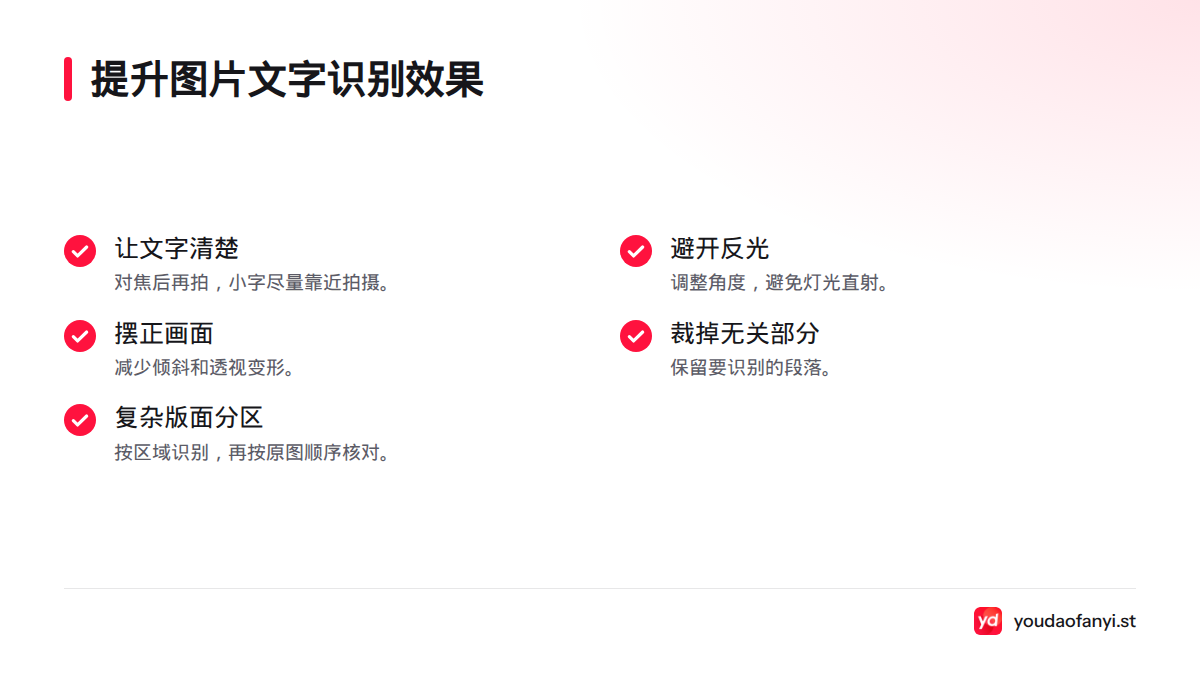
- 让文字清楚: 对焦后再拍,避免手抖;小字尽量靠近拍摄,确保笔画可辨。
- 避开反光: 调整纸张或手机角度,避免灯光直射。屏幕截图通常比直接拍摄屏幕更清楚。
- 摆正画面: 尽量让页面平整,减少倾斜和透视变形。
- 裁掉无关部分: 保留要识别的段落,减少图案、按钮或旁边文字的干扰。
- 复杂版面分块处理: 多栏、表格和竖排文字可分区域识别,再按原图顺序核对。
手写体、艺术字、低对比度文字和复杂背景更难识别。若结果不清楚,可先按图片翻译 OCR 清晰度处理技巧改善原图,再重新识别。不要把一次识别结果当作准确无误的文本。
常见识别问题怎么处理
| 现象 | 先检查 | 可尝试的处理方式 |
|---|---|---|
| 找不到图片入口 | 应用版本、设备和当前页面 | 查看应用帮助或官方说明,不要照搬其他终端的菜单路径 |
| 图片无法导入 | 文件能否正常打开,应用是否有相册权限 | 重新选图或改用拍摄;仅在确有需要时开启权限 |
| 识别为空或漏字 | 清晰度、裁剪范围、反光和文字大小 | 重新对焦、裁去杂边,或分区域识别 |
| 字符识别错误 | 相似字母、数字、标点和模糊笔画 | 放大原图逐字核对,修正原文后再翻译 |
| 原文正确但译文不自然 | 语言方向、上下文和句子是否完整 | 确认源语言与目标语言,补全句子后重译 |
| 表格、多栏或竖排顺序混乱 | 阅读顺序和文字区域是否相连 | 按栏或单元格分开处理,照原图顺序拼接核对 |
想改善译文,先确认识别文本准确,再检查词义和上下文。专有名词、金额、日期和编号尤其要对照原图。更多校对方法可见有道翻译译文校对方法。
准确性与隐私都要检查
OCR 的错误会传递到机器翻译。如果原文漏掉否定词,译文可能改变整句话的意思。法律、医疗、财务等内容,不宜只凭图片翻译结果作决定;请对照原图,并让具备相关语言或专业知识的人复核。
上传证件、合同、医疗记录或未公开资料前,先确认所用产品、组织规定和隐私政策是否允许。避免上传不必要的个人信息;如果要遮挡姓名、号码等字段,应先处理副本,并确认保留的内容仍可识别。本文不推断图片的保存时长或服务端处理方式。
常见问题
有道翻译可以直接翻译图片文字吗?
可以尝试应用内的拍照或图片翻译功能。相册图片能否导入,取决于当前版本和页面是否提供相应入口。按提示拍摄或选图、设置语言,再核对译文。
有道翻译能识别截图里的文字吗?
如果当前版本的图片翻译功能支持导入图片,可以选中截图进行识别。没有该入口时,可尝试拍摄屏幕,或先提取截图文字再翻译。桌面端取词不等于整张截图翻译。
图片翻译需要联网吗?
这取决于具体产品、功能和语言资源。如果页面提示联网,或识别与翻译无法启动,请检查网络状态并查看该产品的说明。不能根据某个终端的表现推断所有版本都支持离线图片翻译。
识别后怎样复制原文或译文?
查看结果页是否提供复制、分享或文本选择功能。复制后对照原图检查数字、姓名和标点,避免把识别错误一并带走。
有道图片翻译 API 适合谁?
它主要面向需要在软件或业务流程中接入图片翻译能力的开发者。个人临时翻译一张图,先使用应用现有的图片翻译入口;接口参数和服务条件以有道智云官方文档为准。
Sources
S
有道翻译安全通讯编辑部
安全通讯软件技术与支持团队
安全通讯软件技术与支持团队
本文由有道翻译安全通讯编辑部撰写和审核。我们持续跟踪有道翻译软件更新,为您提供最新的安装教程、安全设置指南、隐私保护方案和问题解决方案。如有疑问,欢迎在评论区留言。
📌 本文内容基于有道翻译官方文档和实际测试编写,转载请注明出处。