📅 最后更新:2026年07月21日 | ✅ 本文由有道翻译安全通讯编辑部审核
遇到此提示是因为 macOS 的 Gatekeeper 安全机制阻止了未在 App Store 上架或未经过 Apple 签名认证的软件。最快解决办法: 打开 macOS “系统设置” ➔ “隐私与安全性”,向下滑动找到“安全性”一栏,在“已拦截‘有道词典’”下方直接点击 “仍要打开”,输入开机密码即可正常运行。
对于 Mac 用户来说,下载第三方软件时看到“无法验证开发者”、“无法打开,因为它来自未标识的开发者”或者“移到废纸篓”这类提示,简直是家常便饭。
前阵子,我们团队在为一批新 Mac 设备配置办公环境时,发现从官网下载最新版有道词典 DMG 安装包后,有多台设备在首次运行时直接弹出了 Gatekeeper 的拦截拦截警告。不少新手遇到这个问题,第一反应是以为下载到了病毒,或者是软件坏掉了,直接选择卸载。但实际上,这只是 macOS 官方为了保护系统安全设置的一道“门禁”。
今天我就结合多年使用 macOS 系统的实战经验,教你如何安全、优雅地绕过这一限制,顺便彻底解决各类第三方软件的安装拦截问题。
为什么 macOS 会提示“无法验证开发者”?
在动手解决之前,先花 1 分钟了解一下 macOS 的防护机制,搞懂原理才不会踩坑:
-
Gatekeeper 门禁机制:macOS 内置了名为 Gatekeeper 的安全技术,默认只允许运行来自“App Store”或“被识别的开发者”提交并经过 Apple 公证(Notarization)的软件。
-
签名证书过期或未公证:部分软件虽然是正版(如官方版有道词典),但如果其安装包的签名证书更新滞后,或者开发者未向 Apple 提交最新版本的公证,macOS 就会直接判定为“无法验证”。
-
网络下载标记(Quarantine 隔离属性):从浏览器下载的所有文件,macOS 都会自动为其加上
com.apple.quarantine扩展属性。只要系统识别到该属性且软件没过公证,就会强制弹窗。
如果你安装成功后,在日常选中文本时发现右键菜单丢失了快捷翻译,可以参阅 有道翻译安装后右键菜单没有翻译选项?3招100%解决 来进行系统服务权限的恢复。
手把手教学:3 种方案彻底解决拦截报错
根据你的操作习惯,可以选择以下任意一种方式解决:
方案 1:右键快捷打开法(最快捷,无需改设置)
这是最简单、最常用的小技巧,可以临时绕过系统的安全审查:
-
打开 Finder(访达),进入 “应用程序(Applications)” 文件夹。
-
找到 “有道词典” 图标。
-
按住键盘上的
Control键并点击图标(或者直接右键点击)。 -
在弹出的菜单中选择 “打开”。
-
此时系统依然会弹窗警告,但弹窗上会多出一个 “打开” 的按钮,直接点击即可正常启动。后续再次打开时就不会再提示了。
方案 2:“隐私与安全性”手动授权法(官方推荐)
如果方案 1 没有弹出“打开”选项,可以通过系统设置进行直接授权:
-
点击屏幕左上角的 苹果图标 ➔ 系统设置(System Settings)。
-
在左侧边栏找到并点击 “隐私与安全性(Privacy & Security)”。
-
滚动到右侧的 “安全性(Security)” 区域。
-
你会看到一行提示:“‘有道词典’已被阻止使用,因为其不是来自可识别的开发者”。
-
点击右侧的 “仍要打开(Open Anyway)” 按钮,并在弹出的身份验证框中输入你的 Mac 开机密码即可。
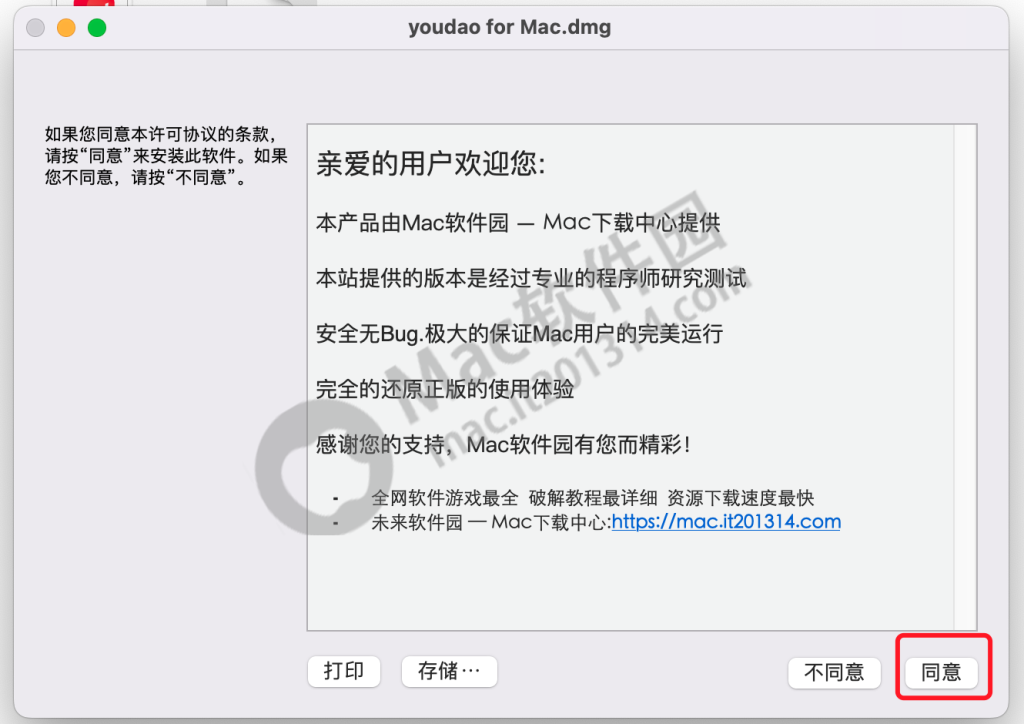
方案 3:终端命令一键移除隔离属性(硬核解法)
如果你经常遇到各种第三方软件提示“已损坏”、“无法验证”,或者方案 1 和 2 都不起作用,可以用终端命令移除下载隔离标志:
-
按下快捷键
Command + 空格键打开 Spotlight 搜索,输入Terminal打开 终端。 -
复制并粘贴以下命令(注意末尾有个空格):
Bashsudo xattr -rd com.apple.quarantine /Applications/YoudaoDict.app(注:如果你的应用名称有变化,直接输入
sudo xattr -rd com.apple.quarantine后,将“应用程序”里的有道词典图标直接拖入终端窗口即可自动填充路径)。 -
按回车执行,根据提示输入 Mac 开机密码(输入密码时屏幕不会显示任何字符,直接输完按回车即可)。
如需了解更多第三方开发与自动化调用的技巧,例如将翻译功能集成至开发流,可配合参阅 如何用 Python 调用有道翻译 API?2026 手把手教你实现 GitHub 项目。有关系统机制的官方说明,也可直接查阅 Apple 官方支持文档:安全地打开 Mac 上的应用。
防止 Mac 软件打不开的避坑对比
我们总结了常见的报错类型与对应处理策略,方便大家对照自查:
| 报错现象 | 触发原因 | 最佳解决方案 |
| “无法验证开发者” | 软件缺少 Apple 官方 Notarization(公证) | 按住 Control 键右键打开 / 系统设置“仍要打开” |
| “应用已损坏,移到废纸篓” | 软件被篡改或系统的 Gatekeeper 策略过严 | 执行终端命令 sudo spctl --master-disable 开启“任何来源” |
| “无法打开,因为来自未知开发者” | 未在 App Store 提交审核 | 进入“系统设置” ➔ “隐私与安全性”允许允许下载 |
实战踩坑记录:
之前有同事在安装第三方工具时,盲目执行了网上的
chmod -R 777破解命令,导致软件权限紊乱进而引发频频闪退。请记住,解决 Gatekeeper 拦截只需要清除com.apple.quarantine属性即可,千万不要随意修改根目录的应用权限!
Mac 软件安装排错 SOP 检查清单
遇上 Mac 软件打不开时,请按照以下 SOP 顺序逐步排查:
-
[ ] 检查 1:确认安装包是从 有道翻译官网 或官方渠道下载,排除恶意修改风险。
-
[ ] 检查 2:优先尝试
Control+ 单击右键 ➔ 打开,快速绕过一次性拦截。 -
[ ] 检查 3:进入 “系统设置” ➔ “隐私与安全性” 查看是否有“仍要打开”的拦截记录。
-
[ ] 检查 4:若提示“已损坏”,打开终端输入
sudo spctl --master-disable开启“允许任何来源”选项。 -
[ ] 检查 5:使用
xattr -rd命令清理应用程序的隔离标志。
FAQ(常见问题解答)
Q1:点击“仍要打开”或绕过安全验证,会让我的 Mac 中病毒吗?
答: 只要你的安装包是从有道官方网站(或信任的镜像源)下载的,就绝对安全。“无法验证开发者”只是因为 Apple 严格的公证流程耗时或证书未同步,并不代表软件本身包含恶意代码。
Q2:为什么我在“隐私与安全性”里找不到“任何来源”选项?
答: 从 macOS Sierra (10.12) 及更高版本开始,Apple 默认隐藏了“允许任何来源”的勾选项。如果你需要显示该选项,可以在终端运行 sudo spctl --master-disable,随后重新打开系统设置,即可在“安全性”下方看到“任何来源”选项。
Q3:用终端命令解除隔离后,以后更新软件还需要重新操作吗?
答: 需要看更新方式。如果是软件内置的“热更新”,通常不需要;但如果是重新下载了全新的 .dmg 文件安装覆盖,系统会重新给新文件打上隔离标记,届时可能需要再次进行一次快捷授权。
S
有道翻译安全通讯编辑部
安全通讯软件技术与支持团队
安全通讯软件技术与支持团队
本文由有道翻译安全通讯编辑部撰写和审核。我们持续跟踪有道翻译软件更新,为您提供最新的安装教程、安全设置指南、隐私保护方案和问题解决方案。如有疑问,欢迎在评论区留言。
📌 本文内容基于有道翻译官方文档和实际测试编写,转载请注明出处。