📅 最后更新:2026年10月20日 | ✅ 本文由有道翻译安全通讯编辑部审核
有道翻译安装失败,常见原因包括存储空间不足、系统版本不符合要求、安装文件异常或系统权限限制。先记录完整错误提示,并确认问题出现在哪个安装阶段,再按设备平台检查。不要反复运行来源不明的安装文件。
先记录错误提示,确认设备平台
截图或抄下错误提示原文,同时记下它出现的时间:打开安装文件时、安装过程中,还是安装完成后首次启动时。然后确认设备使用 Windows、Android 还是 iOS。相似的“无法安装”提示,背后的原因可能不同;这两项信息能帮助缩小排查范围。
| 设备平台 | 常见现象 | 优先检查 | 处理方向 |
|---|---|---|---|
| Windows | 安装文件打不开,或安装中断 | 文件能否正常读取、磁盘剩余空间、系统要求 | 对照官方说明;文件异常时停止运行 |
| Windows | 提示缺少运行时组件 | 错误提示是否明确提到 .NET | 按 Microsoft 官方文档核对相关组件 |
| Android | 系统阻止安装,或提示权限不足 | 提示原文、安装权限、文件来源 | 只检查与可信文件相关的设置 |
| iOS | 应用显示等待、暂停或安装失败 | 安装是否已经完成 | 先确认应用是否已安装;若安装完成但账号异常,转查账号问题 |
如需了解常规安装步骤,可查看有道翻译安装教程。本文聚焦安装故障,不展开下载或登录问题。
检查存储空间,谨慎清理文件
打开设备设置,查看系统盘或设备存储的可用空间。空间不足可能导致安装无法继续。除非官方说明给出明确要求,不要套用网上流传的固定预留空间数值。
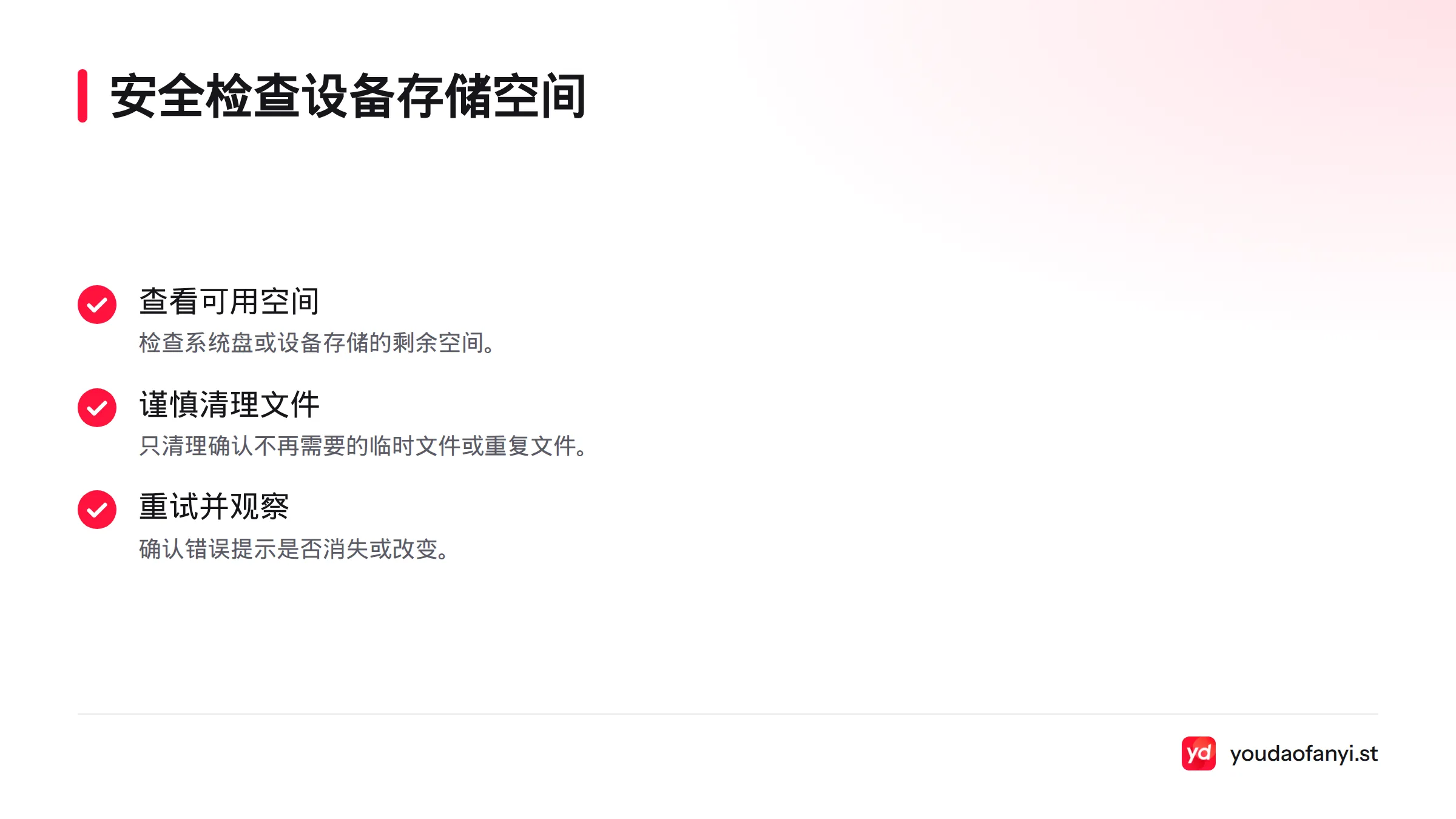
删除文件前先确认内容。优先清理确定不再需要的临时文件或重复文件,不要为了安装而直接删除应用数据、照片、文档或工作文件。清理后重试一次,观察错误提示是否消失或改变。如果提示完全相同,就转查系统要求和安装文件,不必连续重复同一操作。
核对系统版本和产品要求
在设备设置中查看系统版本,再与有道翻译当前官方产品说明对照。桌面端信息可从有道翻译官方产品页面核实;页面没有列出的兼容要求,不要自行推测最低版本。也可从有道翻译下载与使用指南首页查找对应平台的说明。
如果找不到设备版本信息,记下设备型号,并截取系统版本页面,再向官方支持确认。不要只为安装而贸然升级或重置设备;升级前先备份重要资料。
检查安装文件是否异常
安装文件完整,设备才可能正常读取。如果文件打不开、系统提示文件损坏,或安装中断后反复出现相同的读取错误,先停止运行该文件。确认它与设备平台匹配后,移除已知异常的文件,再使用此前从官方渠道取得的安装包重试。
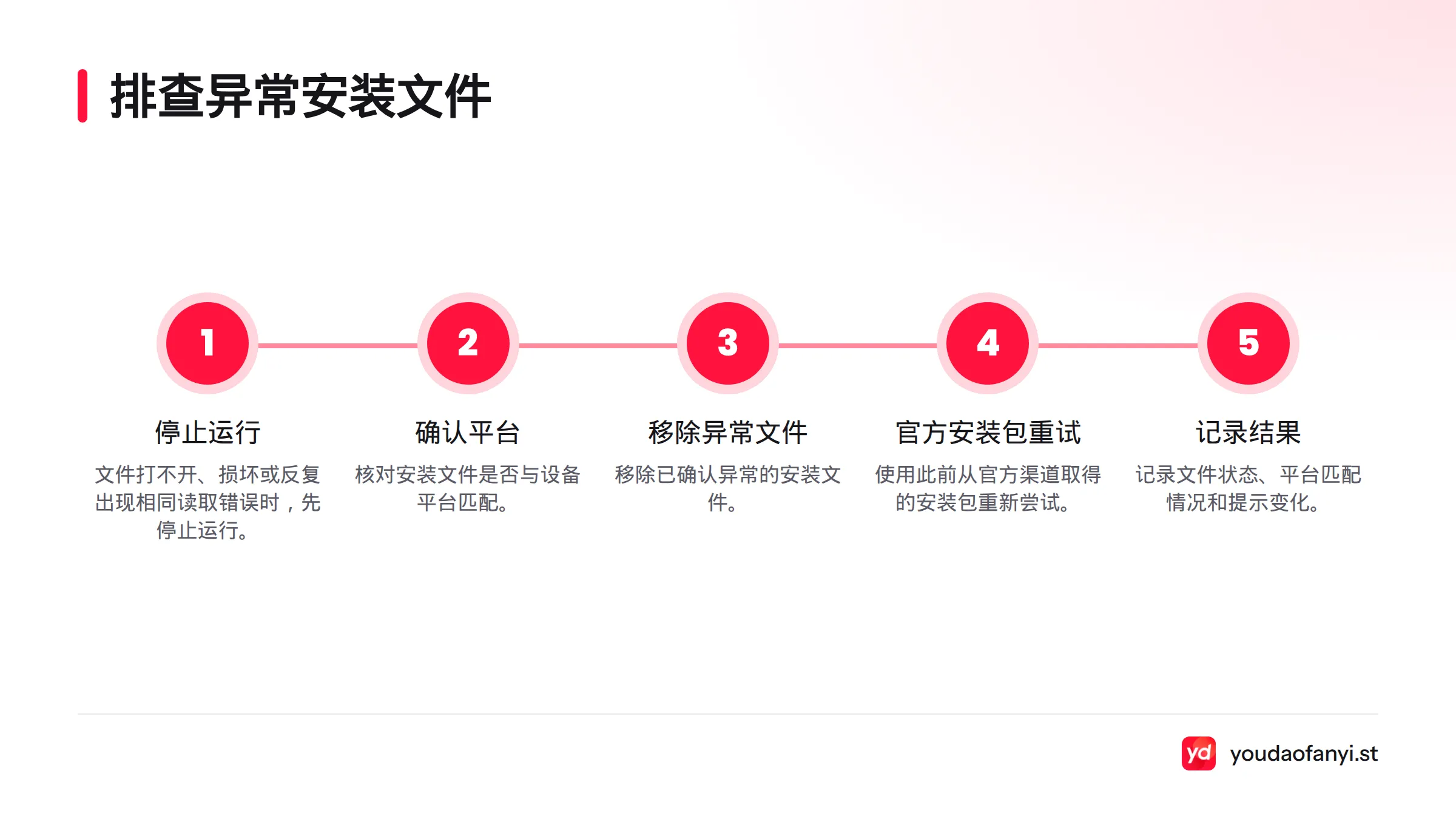
尚未取得安装文件时,可前往有道翻译下载页面查看对应说明。不要改用来源不明的修改版。每次重试时,记下文件状态、平台是否匹配,以及错误提示是否变化。本文不展开下载入口以外的获取步骤。
Windows 安装失败:仅在提示明确时检查 .NET
只有当 Windows 错误提示明确指向 .NET 运行时或相关组件时,才按这条路径排查。先记录完整提示,再查看 Microsoft 的Windows 上安装 .NET 官方文档,依提示核对所需组件和处理方式。不要猜测版本,也不要把一般安装失败都归因于 .NET。
完成官方说明中的操作后,重新启动安装程序并记录结果。如果原提示仍然出现,保留截图和系统信息,联系软件支持人员。安装运行时并不保证一定能解决应用安装问题。
Android 安装受阻:检查权限和安全提示
逐字查看系统拦截或权限提示,确认它指向安装权限、文件问题,还是系统安全拦截。只检查与本次安装直接相关的设置,不要一概关闭安全保护,也不要安装来源无法确认的文件。
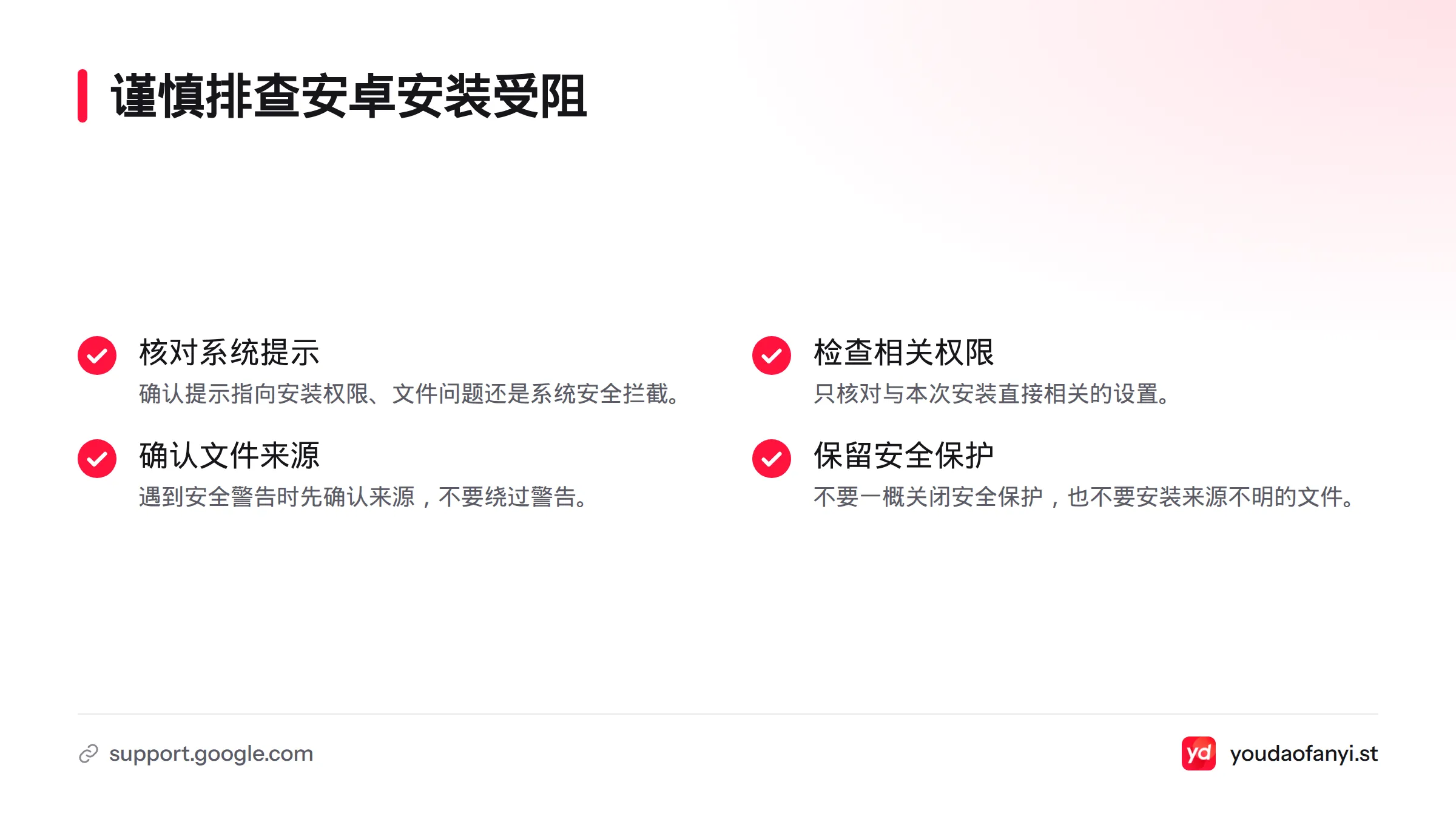
Google 的Play Protect 说明介绍了 Android 应用的安全检查机制。遇到安全警告,先确认文件来源,不要绕过警告。如果提示与安装权限有关,按设备系统说明核对相关权限;菜单名称可能因设备和系统版本而异。
仍无法判断时,记下设备型号、系统版本和提示截图,再向官方寻求帮助。也可参阅有道翻译安卓版安装核验指南。
iOS 安装异常:区分安装问题和账号问题
查看主屏幕上的应用是否仍显示“等待”“暂停”或安装失败。如果安装尚未完成,问题仍在安装阶段;如果应用已经可以打开,只是账号状态或登录异常,就不属于安装失败。苹果提供了重新下载应用的官方说明,可用于核对应用获取与安装状态。
应用已安装但无法登录时,本文不展开账号验证或登录修复。请转到有道翻译登录故障排查。不要因登录异常反复卸载应用,以免增加不必要的数据恢复风险。
复测结果,并准备好求助信息
按照最初记录的步骤再试一次,确认提示是否改变。安装完成后,检查应用能否正常启动;如果无法启动,记下启动时的提示,因为启动故障可能与安装过程不同。若问题反复出现,或排查需要修改系统权限和关键设置,先停止自行尝试。
联系支持人员前,整理好以下信息:
- 设备平台、型号和系统版本;
- 错误提示原文及截图;
- 提示出现的安装阶段;
- 安装文件来源和文件状态;
- 已做的检查、操作及每次复测结果。
不要发送密码、验证码或其他账号凭据。你也可以先查看有道翻译安装常见问题。本文没有附设备实测记录,因此不把任何步骤描述为已验证的修复结果。关于 Windows 的背景,可参阅微软视窗操作系统词条。
常见问题
有道翻译安装失败怎么办?
先记下完整错误提示、出现阶段和设备平台,再检查存储空间、系统要求、安装文件和权限。原因未明时,不要反复进行相同操作,也不要运行来源不明的文件。
怎么区分空间不足和安装包异常?
查看设备设置中的可用空间,并留意提示是否明确提到空间不足;再确认安装文件能否正常打开和读取。两项检查都没有明确结论时,分别记录现象并核对,不要仅凭安装中断就认定原因。
Windows 安装失败并提示 .NET 运行时缺失怎么办?
先确认提示确实提到 .NET,再按 Microsoft 官方文档核对所需组件。不要自行猜测版本,也不要把这项处理用于其他平台。
Android 安装受阻,需要关闭所有安全限制吗?
不需要。先核对系统提示和文件来源,再检查与本次安装有关的权限。来源不明或触发安全警告的文件,不要强行安装。
iOS 应用已安装但账号异常,算安装失败吗?
通常不算。应用尚未完成安装,属于安装问题;应用已安装后出现账号或登录异常,应按账号问题排查。
排查后仍失败,联系支持时要提供什么?
提供设备型号、系统版本、提示原文与截图、安装阶段、文件来源和已尝试的步骤。不要提供账号密码或验证码。
来源
S
有道翻译安全通讯编辑部
安全通讯软件技术与支持团队
安全通讯软件技术与支持团队
本文由有道翻译安全通讯编辑部撰写和审核。我们持续跟踪有道翻译软件更新,为您提供最新的安装教程、安全设置指南、隐私保护方案和问题解决方案。如有疑问,欢迎在评论区留言。
📌 本文内容基于有道翻译官方文档和实际测试编写,转载请注明出处。