📅 最后更新:2026年09月04日 | ✅ 本文由有道翻译安全通讯编辑部审核
彻底关闭有道翻译屏幕划词最快的方法:直接使用快捷键 Ctrl + Alt + D(Windows)或 Command + Option + D(Mac)进行一键开关。若想永久禁用,只需进入有道翻译客户端设置,找到“划词取词”选项并取消勾选“开启划词”即可。对于仅需在特定软件(如代码编辑器或设计软件)中屏蔽划词的用户,建议将对应进程加入“划词黑名单”。
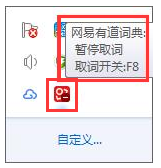
写代码或者校对英文稿件时,最烦人的莫过于鼠标刚选中文本,屏幕上就啪地弹出有道翻译的浮窗,不仅挡住下一行文字,有时还会引起输入卡顿。
上周我们团队的编辑小陈跑来找我吐槽,说他在写长文时,有道的划词弹窗频繁误触,导致原本连贯的思路断了好几次。更崩溃的是,他以为点掉弹窗就没事了,结果每次选中文本它依然契而不舍地跳出来。
其实,有道翻译的划词机制在默认状态下确实偏向“侵入式”。今天我就结合自己多年使用各种翻译工具的排坑经验,手把手带你彻底搞定有道翻译屏幕划词的关闭与个性化配置。
方案对比:常见关闭方式与适用场景
在开始操作前,建议根据你的实际工作场景选择最适合的关闭策略,没必要一刀切地彻底卸载。
| 关闭方式 | 操作难度 | 适用场景 | 优点 | 缺点 |
| 快捷键临时开关 | 极低(1秒) | 偶尔需要翻译,但打字时不想被干扰 | 随用随开,不影响日常工作流 | 重启软件后可能需要重新触发 |
| 设置面板永久禁用 | 低(30秒) | 完全不需要划词,习惯手动复制翻译 | 一劳永逸,彻底告别误触弹窗 | 需要翻译时必须手动打开主界面 |
| 进程黑名单屏蔽 | 中(1分钟) | 仅在 IDE、PS、游戏等特定软件中被打扰 | 精准屏蔽,不影响浏览器日常阅读 | 需要手动添加特定应用程序 |
PC客户端(Windows/Mac)关闭屏幕划词
不管你使用的是哪个版本的桌面客户端,操作路径基本一致。你也可以参考 Microsoft 支持文档中关于系统快捷键管理的说明,避免快捷键冲突。
快捷键极速开关(最推荐)
如果你只是想在写文章或敲代码时临时静音,默认快捷键是最顺手的选择:
-
Windows: 按下
Ctrl + Alt + D即可快速开启或关闭划词功能。 -
Mac: 按下
Command + Option + D进行切换。
进入设置面板永久关闭
如果你想彻底关闭该功能,请按照以下步骤操作:
-
打开有道翻译客户端,点击主界面左下角或右上角的 齿轮图标(设置)。
-
在左侧菜单栏选择 “取词划词” 选项。
-
找到 “划词翻译” 模块,直接取消勾选 “开启划词功能”。
-
(可选)如果你还不需要鼠标悬停取词,顺便将 “开启取词功能” 一并取消勾选。
踩坑细节:部分旧版本客户端在更新后会自动恢复默认设置。如果你发现关闭后过几天划词又自动跑出来,建议检查客户端是否刚完成自动升级,或者清理一次软件缓存。如果同时在使用 Web 端,遇到历史数据不同步的问题,可以参考 有道词典网页版无法保存翻译记录怎么办?3 个替代方案 来搞定同步异常。
浏览器插件端划词关闭指南
很多用户并没有安装桌面客户端,而是在 Chrome 或 Edge 浏览器里安装了有道划词翻译插件。建议参考 Google Chrome 扩展程序帮助文档 管理插件权限。
-
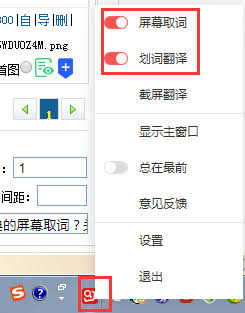
点击浏览器右上角扩展程序区域的 有道翻译图标。
-
在弹出的悬浮微缩面板中,找到 “划词翻译” 开关按钮,将其切换至 OFF 状态。
-
若要设置针对当前网页停用,可以点击插件设置中的 “在该网站上禁用”,将常用工作站点加入例外列表。
对于日常有大量 AI 润色和深度翻译需求的用户,单纯关闭划词可能无法满足高效创作需求。想了解更多原生 AI 功能在实际工作中的应用,可以看看这篇 有道翻译最新版 AI 功能有哪些?深度实测:AI 写作。
进阶技巧:保留划词但规避误触的最佳配置
如果你依然希望保留划词的便利,但不想被频繁误触干扰,可以采用以下黄金折中方案:
改为“按住 Ctrl 键再划词”
在有道客户端设置的“取词划词”面板中,将触发方式从 “直接划词” 改为 “按 Ctrl/Command 键 + 划词”。这样只有当你按下按键并拖动鼠标时才会触发弹窗,完美兼顾了效率与安静。
设置软件黑名单
对于开发者和设计师来说,代码编辑器(VS Code、IntelliJ IDEA)和设计工具(Figma、Photoshop)是最容易因划词而产生交互冲突的地方:
-
进入有道设置 -> 取词划词 -> 黑名单设置。
-
点击“添加应用”,将正在运行的软件进程添加进去。添加后,有道在这些软件中将自动静音,离开这些软件后又恢复正常使用。
防误触设置 SOP 检查清单 (Checklist)
在完成配置后,你可以对照以下清单确认设置是否生效:
-
[ ] 确认划词状态:按下组合键
Ctrl + Alt + D,确认屏幕右下角提示“划词已关闭”。 -
[ ] 校验黑名单:打开你的主要工作软件(如 IDE 或 Word),选中文本测试是否有浮窗跳出。
-
[ ] 关闭取词联动:确认“取词”与“划词”均已调整为符合你个人习惯的触发逻辑。
-
[ ] 开机自启检查:检查设置面板,确保未开启不需要的后台静默运行选项,节省系统资源。
如果你想获取更多效率工具的调试指南与翻译设置技巧,也可以访问有道翻译官网了解更多实操经验。
FAQ(常见问题解答)
Q1: 为什么我已经关闭了有道客户端的划词,选中文本时依然有弹窗?
A: 这大概率是因为你同时开启了浏览器端的有道翻译插件,或者系统后台还有其他翻译软件集成了划词模块。请检查浏览器扩展栏,确认插件端的划词功能也已同步关闭。
Q2: 关闭划词后,还有什么快速查看翻译的方法?
A: 推荐使用 快捷键划词翻译 或 剪贴板翻译。选中文字后直接按
Ctrl + C + C(双击 C)或自定义的全局翻译快捷键,直接召唤主界面显示结果,比悬浮弹窗更稳定且不遮挡视野。Q3: 划词弹窗关闭了,但鼠标放在英文单词上还是会自动弹小气泡怎么办?
A: 这是“鼠标取词”功能在作怪。划词和取词在有道里是两个独立开关,你需要进入设置面板的“取词划词”页面,把“开启取词”选项也一并取消勾选即可。
S
有道翻译安全通讯编辑部
安全通讯软件技术与支持团队
安全通讯软件技术与支持团队
本文由有道翻译安全通讯编辑部撰写和审核。我们持续跟踪有道翻译软件更新,为您提供最新的安装教程、安全设置指南、隐私保护方案和问题解决方案。如有疑问,欢迎在评论区留言。
📌 本文内容基于有道翻译官方文档和实际测试编写,转载请注明出处。