📅 最后更新:2026年08月28日 | ✅ 本文由有道翻译安全通讯编辑部审核
2026 最新版有道翻译全面升级了网易子曰大模型能力。如果你需要学术论文与邮件润色,直接在编辑框输入
/ 即可快速唤起 AI 写作与高级去重;如果是跨国会议与视频同传,使用流式语音识别可实现低延迟双语实时字幕;针对 PDF/Word/PPT 文档精译,系统能在保留原始排版与图表格式的同时提供逐句对照。想要多端高效同步,记得结合词典生词本导出与浏览器插件使用。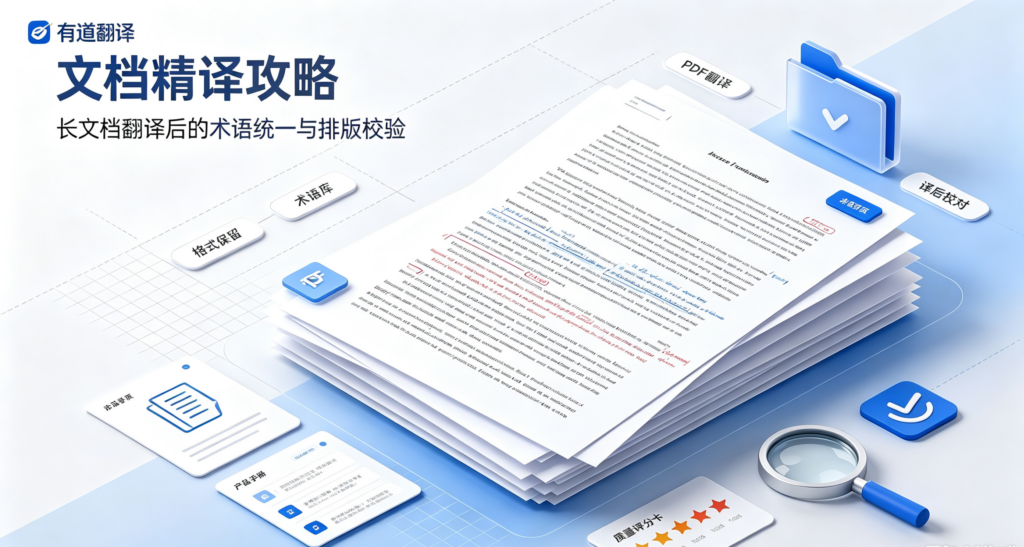
上个星期,我们团队在处理一份 80 页的跨国法律合规协议和几套英文学术论文时,因为手头好几个翻译工具在处理 PDF 复杂表格时频繁排版错乱、专业术语瞎翻译,差点搞砸了项目交付。后来我把最新版有道翻译的 AI 大模型功能(特别是升级后的“子曰”大模型交互)从头到尾重度测试了一遍,发现现在的工具确实不再是单纯的“词典”了。
很多做跨境电商、学术研究和外贸沟通的朋友问我:“有道翻译现在版本加了那么多 AI 标签,到底哪些是硬核干货,哪些只是营销噱头?”今天我就以一个重度用户的视角,把 2026 最新版有道翻译的 AI 写作、AI 同传、文档精译 三大核心板块实测表现以及我自己总结的实战避坑经验全盘分享出来。
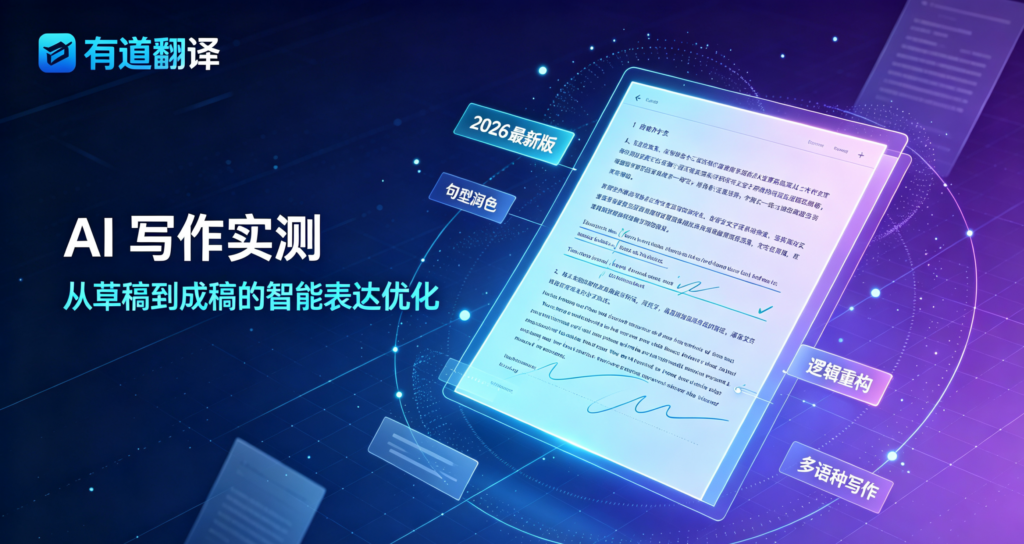
AI 写作与高级润色:输入 “/” 唤起生产力
以前我们用机器翻译写英文邮件,最大痛点是“中式英语(Chinglish)”太浓,发给海外客户显得不专业。最新版有道翻译将 AI 大模型深度植入了写作编辑器中,操作逻辑非常接近主流的 AI Agent。
一键成文与多风格润色
在文本框中,你只需要输入
/ 快捷键,就能直接唤起 AI 菜单。支持的常见场景包括:-
学术论文:提炼 Abstract、纠正语法错误、提升词汇学术感(如将普通词汇替换为符合 IEEE 或 Nature 规范的表达)。
-
商务邮件:自动调整语气(Decline 拒绝信、Follow-up 催款邮件、询盘回复等),支持语气在“正式(Formal)”与“友好(Friendly)”之间无缝切换。
-
降重与去重:通过改变句式结构(主被动转换、同义词深度替换)来降低重复率。
实战踩坑记录(避坑指南)
-
隐藏参数提示:如果你需要生成特定格式的邮件,千万不要只输入“帮我写一封感谢信”。建议在指令里加上
Role: Senior Sales或Style: Direct and Concise,生成出来的文本逻辑会清晰很多。
同传与实时语音精译:跨国会议不掉链子
对于经常参加 Zoom 英文会议或看海外 YouTube 无字幕技术视频的人来说,2026 版的同传功能有了明显的更新。
核心亮点实测:
-
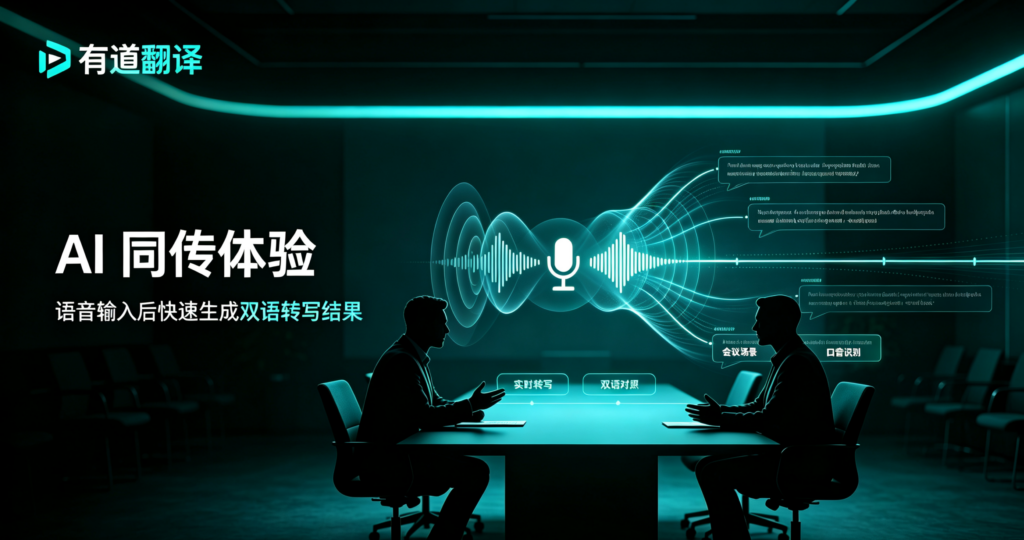
流式动态纠错:之前的同传工具常常是“说一句译一句”,如果说话人句尾语气转折,前面的翻译就废了。新版采用了流式上下文识别,会根据后续发音自动实时修正前半句的语义,断句准确度提升了不少。
-
多语种与防降噪:配合降噪算法,在略带环境杂音的场景下(比如机场或咖啡厅),对口音(印度腔、日式英语)的识别率表现稳定。
行业内行操作经验:
如果你是在浏览器端看海外 Live 直播或视频课程,推荐配合网页插件使用。如果插件遇到安装问题,可以按照这篇 有道翻译插件怎么手动添加到 Edge?教你解压与安装 crx 详细教程 来快速完成浏览器抓取配置。
文档精译与格式还原:排版控的“救星”
翻译 PDF 文件最让人头疼的就是“译文直接乱码”或者“表格变形挤成一团”。
7大常见格式原样还原
最新版文档翻译支持 PDF、Word (docx)、PPT、Excel、TXT 等格式。实测在上百页带有多列排版和图表的 PDF 文件中,翻译后的文档基本保持了原有的字体颜色、图片位置和排版样式。
逐句对照模式
对于需要精读专业论文或法律条款的用户,系统提供了双语逐句对照阅读视图。点击左侧译文,右侧原文会自动高亮定位,并支持导出无水印的双语 PDF。
如果想要了解更多关于桌面端或网页端的功能部署,可以随时访问 有道翻译官网获取更多更新动态。同时,有道底层的自然语言处理与神经网络翻译(YNMT)技术架构,也可在 W3C Web 标准与语言技术规范 和 网易有道智云 AI 开放平台 中深入了解。
方案对比:有道翻译 AI 版 vs 传统机器翻译
为了让大家更直观地看清升级差异,我把最新版 AI 功能与传统网络翻译做了一张对比表:
| 功能维度 | 传统神经网络翻译 (NMT) | 2026 有道 AI 翻译大模型版 |
| 上下文理解 | 按单句翻译,容易缺乏上下文连贯性 | 基于大模型,能够识别全文语境与行业专业术语 |
| 文本写作 | 仅支持“中文译英文”的机械转换 | 支持通过 / 唤起对话,实现扩写、润色、降重与格式切换 |
| PDF 排版还原 | 经常丢失表格,文本段落错位 | 高度还原原文样式,支持双语对照与无水印导出 |
| 同传纠错 | 逐字匹配,延迟高且易错 | 动态流式语音识别,随说随译并自动根据句尾补全修正 |
SOP 检查清单:高效使用有道 AI 翻译的 6 步法
想把有道翻译的 AI 能力发挥到极致,建议按照以下实操 SOP 避坑排查:
判断任务类型:单句润色选“AI 写作”,会议选“同传”,长文件选“文档翻译”。
如果是扫描版 PDF,先确保清晰度无严重污损;如果是 Word,建议取消所有未接受的“修订模式”。
在唤起 AI 写作时,明确目标受众(如:“写给导师的请假信”或“面向硅谷 VCs 的 Pitch 邮件”)。
在文档翻译前上传团队的行业专用词表(如医学、法律专有名词),防止关键术语被字面硬译。
生成译文后,切到“逐句对照”模式,重点核对数字、日期与合同金额等关键信息。
将高频用错的生词或精妙的润色句式,一键保存至云端生词本或导出为本地 Markdown/PDF。
FAQ(常见问题解答)
Q1: 有道翻译免费版和 VIP 会员在 AI 功能上有哪些主要区别?
A: 免费版支持基础的文本翻译、每日限定字符数的 AI 润色以及基础文档翻译;而 VIP 会员则享有海量字符额度、PDF 无水印导出、高清 OCR 识别、高精度 AI 深度去重以及无限次的文档双语对照阅读等高阶功能。
Q2: 使用 AI 写作翻译出来的英文论文,会被学校或期刊的 AI 检测工具(如 Turnitin)判定为 AI 生成吗?
A: 如果直接让 AI “从零生成整篇论文”,大概率会被检出。但如果使用有道翻译的“高级润色”与“语法纠错”功能,主要是优化你的原文句式和学术表达,其文本结构依然基于你的原始逻辑,被误判的风险会低很多。建议润色后自己再通读调整一遍。
Q3: 为什么翻译复杂排版的 PDF 时,偶尔会出现个别文字重叠?
A: 这通常是因为源 PDF 中嵌入了不常见的特殊字体,或者该 PDF 本身是由图片拼接而成的“伪电子文档”。解决方法是:先在有道中开启 OCR 强力识别模式,或者先将 PDF 转换为标准 Word 文档后再提交翻译。
S
有道翻译安全通讯编辑部
安全通讯软件技术与支持团队
安全通讯软件技术与支持团队
本文由有道翻译安全通讯编辑部撰写和审核。我们持续跟踪有道翻译软件更新,为您提供最新的安装教程、安全设置指南、隐私保护方案和问题解决方案。如有疑问,欢迎在评论区留言。
📌 本文内容基于有道翻译官方文档和实际测试编写,转载请注明出处。