📅 最后更新:2026年08月21日 | ✅ 本文由有道翻译安全通讯编辑部审核
开启“开发者模式”➔ 解压 CRX 拓展包 ➔ 加载已解压的扩展程序。
如果 Edge 扩展商店无法直接安装有道翻译,最稳定可靠的方法就是手动安装。先将下载好的
.crx 文件后缀名改为 .zip 并解压成文件夹;然后打开 Edge 的 edge://extensions/ 页面,开启左下角的“开发者模式”;最后点击“加载解压的扩展程序”选择该文件夹即可完成安装,一键恢复网页划词与全文翻译功能!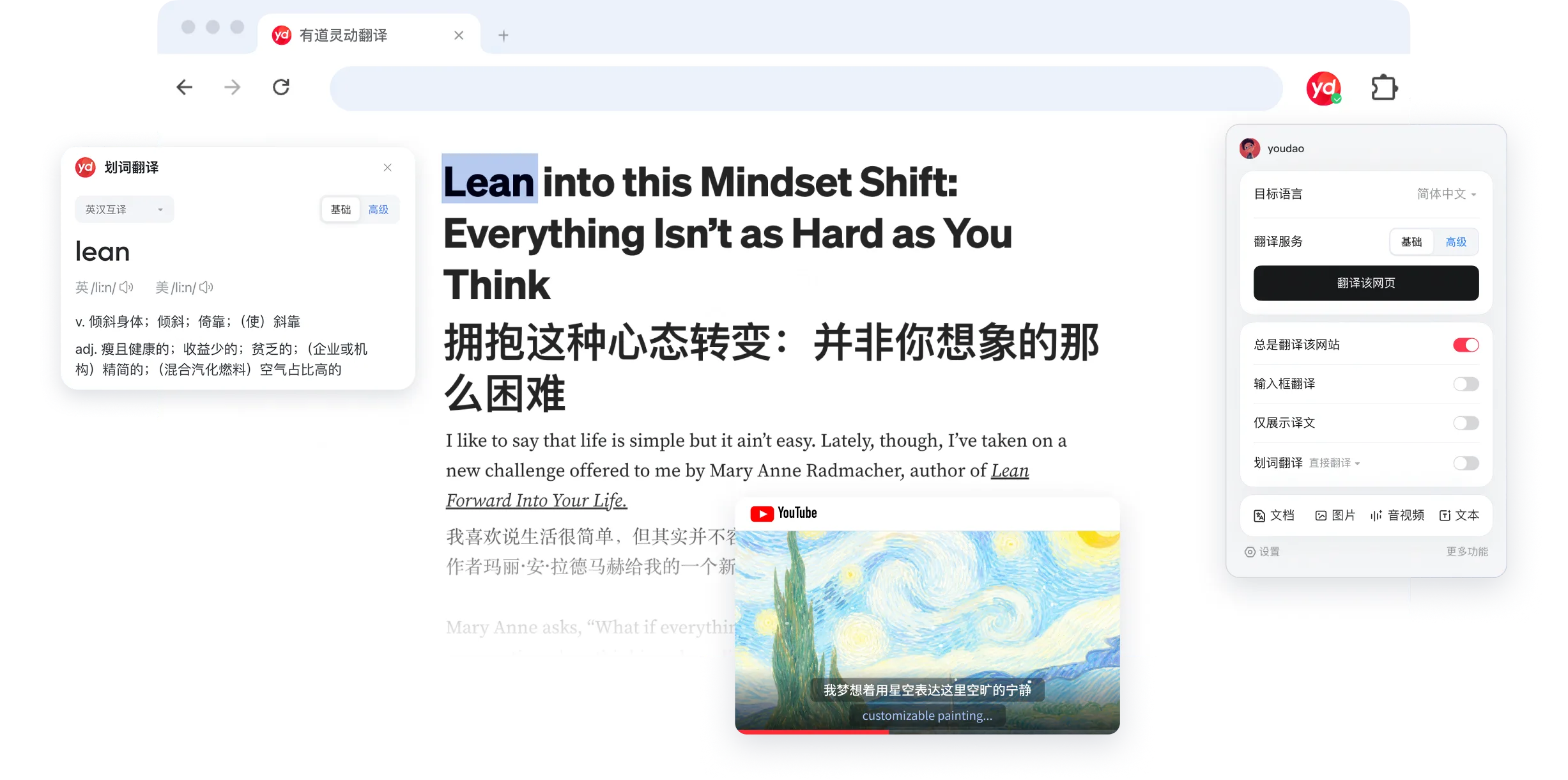
作为一名每天要阅读大量英文技术文档和国外科技新闻的开发者,浏览器里的翻译插件对我来说就像水和空气一样重要。有道翻译的划词取词和上下文对比翻译,在中文圈里的体验一直非常出色。
但最近不少朋友在社群里抱怨:“为什么在 Microsoft Edge 扩展商店里搜索有道翻译总是提示报错,或者版本老是不更新?”甚至有人下载了
.crx 插件包,拖进 Edge 浏览器却直接跳出“无法从该网站添加应用”的红字警告。其实,只要掌握了手动解压与本地加载(Developer Mode Loading)的技巧,无论官方商店怎么变动,你都能在 30 秒内把任何拓展插件完美安装进 Edge。今天这篇文章,我就结合自己多年调教 Chrome 和 Edge 浏览器的实操经验,手把手教大家如何避坑并搞定有道翻译插件的手动安装!
准备工作:下载并处理有道翻译 CRX 文件
在开始安装之前,我们需要先准备好插件的安装包。
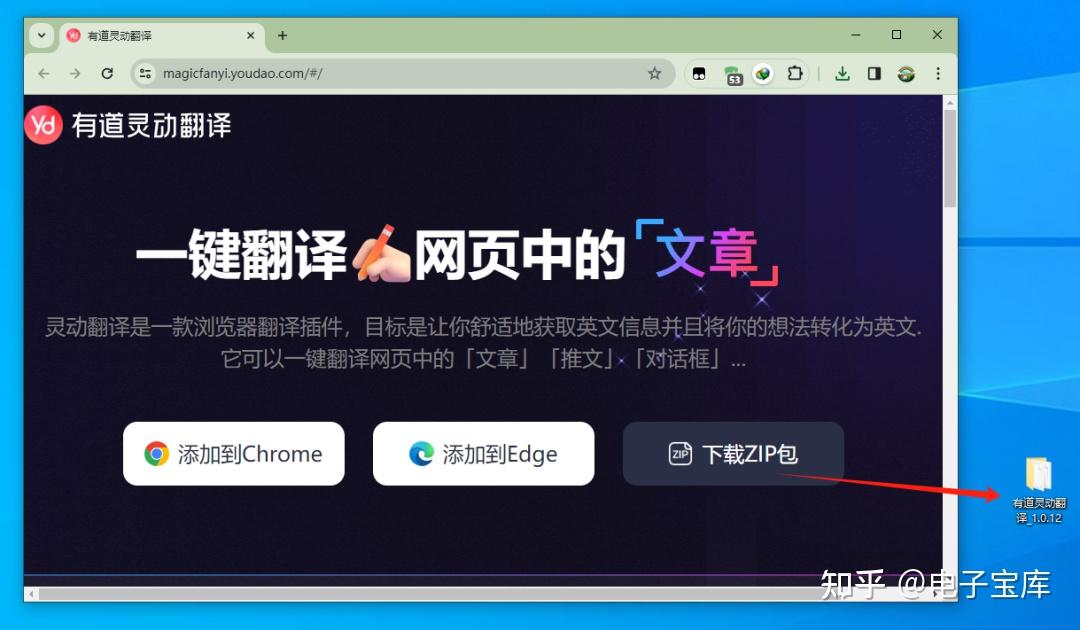
获取官方或可信的 CRX 安装包
从第三方安全拓展镜像站或有道官方渠道下载有道翻译的
.crx 安装文件。请务必确认文件来源安全,避免下载到被恶意篡改的非官方打包文件。关键避坑点:为什么要将 .crx 转换为 .zip?
在新版本的 Chromium 核心(Edge 和 Chrome 均基于此内核)下,直接拖拽
.crx 文件进入浏览器往往会被系统的安全机制拦截,提示“非法安装”或“校验失败”。最稳妥的内行解法:
-
右键点击下载好的
youdao_translation.crx文件。 -
选择“重命名”,将后缀名
.crx直接修改为.zip(例如:youdao_translation.zip)。 -
使用 WinRAR、7-Zip 或系统自带的解压工具,将这个
.zip压缩包解压到一个固定的本地文件夹中(例如D:\Tools\Edge_Plugins\Youdao)。
⚠️ 注意:解压后的文件夹路径以后不能随意移动或删除,否则 Edge 会因找不到源文件而导致插件失效!
手把手教学:Edge 浏览器手动加载拓展程序 3 步骤
完成文件的解压后,接下来的操作就非常简单了:
[打开 Edge 扩展管理页] ➔ [开启左下角/顶栏“开发者模式”] ➔ [点击“加载解压的扩展程序”]
步骤 1:进入扩展管理界面
在 Edge 浏览器的地址栏直接输入以下命令并按回车:
edge://extensions/或者点击浏览器右上角的“拼图”图标,在下拉菜单中选择“管理扩展”。
步骤 2:开启“开发者模式”
在打开的扩展管理页面中,找到左侧边栏(或右上角)的 “开发者模式” (Developer Mode) 开关,将其切换为开启(ON)状态。开启后,页面上方会多出几个控制按钮。
步骤 3:加载已解压的插件文件夹
-
点击新增的 “加载解压的扩展程序” (Load unpacked) 按钮。
-
在弹出的文件选择窗口中,定位到你刚才解压有道翻译插件的那个文件夹(注意:选择包含
manifest.json文件的上一级目录)。 -
点击“选择文件夹”。
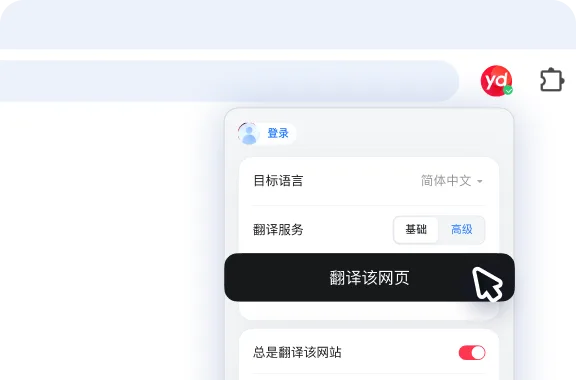
瞬间,有道翻译的图标就会出现在你的 Edge 扩展列表中!点击浏览器右上角的拼图图标,将有道翻译“固定到工具栏”,即可随时调用划词翻译。
实战踩坑案例与故障排查(FAQ)
在帮助团队成员安装的过程中,我总结了几个最容易发生的报错情况:
踩坑案例 1:提示“缺少 manifest.json 文件”
-
原因:解压文件夹时多嵌套了一层目录。比如文件夹结构变成了
Youdao/Youdao/manifest.json。 -
解法:在选择文件夹时,一定要点进最深那一层直接包含
manifest.json文件的目录。
踩坑案例 2:浏览器重启后插件失效或被禁用
-
原因:很多用户喜欢把解压后的文件夹放在“下载”文件夹或桌面,不小心清理垃圾时删除了源目录。
-
解法:在 D 盘或 C 盘根目录建立一个专门的
My_Edge_Extensions文件夹,专门存放手动加载的插件,避免误删。
2026 手动安装与使用 SOP 检查清单
安装完成后,建议对照以下清单进行逐一确认:
-
[ ] 检查 1:后缀名修改(已将
.crx正确转换为.zip并解压成独立文件夹) -
[ ] 检查 2:存放路径固定(文件夹已放置在不会被误删的永久目录)
-
[ ] 检查 3:开发者模式开启(Edge
edge://extensions/页面中的开发者模式处于 ON 状态) -
[ ] 检查 4:划词功能测试(打开任意英文网页,选中一段文字,确认是否能弹出有道翻译浮窗)
-
[ ] 检查 5:跨端同步(若需要在大屏设备上使用有道,可参考 平板怎么安装 HD 版有道翻译官?2026 Android/iPadOS 大屏适配与避坑指南 进行多端搭配)
拓展生态与相关指南
在解决浏览器插件问题的同时,如果你在登录或使用有道相关服务时遇到系统校验问题,也可以参考我们写的这篇排查指南:有道翻译登录一直显示验证码错误?2026 最新排查与解决全攻略。
如果你想探索更多关于有道翻译的网页端与在线工具使用技巧,欢迎随时访问 有道翻译官网获取更多实用资讯。
对于希望深入了解 Chromium 扩展开发原理与 Manifest V3 规范的读者,推荐查阅 Microsoft Edge 扩展开发官方文档 以及 Chrome Extension API Reference,以便掌握更多高级扩展配置技巧。
FAQ(常见问题解答)
Q1:为什么直接把 CRX 文件拖进 Edge 无法安装?
答:出于安全性考虑,微软 Edge 浏览器默认禁止直接安装来自非官方商店的未经签名的 CRX 文件。通过改后缀为 ZIP 并解压,利用“加载解压的扩展程序”可以绕过该签名限制。
Q2:手动安装的有道翻译插件会自动更新吗?
答:不会。因为是通过本地“已解压文件夹”方式加载的,系统无法从商店自动拉取更新。如果后续有功能升级,你需要重新下载最新的 CRX 文件,重复上述解压覆盖步骤。
Q3:Edge 顶部一直提示“处于开发者模式的扩展程序”警告怎么办?
答:这是 Chromium 内核的系统级安全提示,用以提醒用户当前加载了本地第三方扩展。该提示属于正常现象,直接点击关闭或忽视即可,不影响插件的正常使用。
S
有道翻译安全通讯编辑部
安全通讯软件技术与支持团队
安全通讯软件技术与支持团队
本文由有道翻译安全通讯编辑部撰写和审核。我们持续跟踪有道翻译软件更新,为您提供最新的安装教程、安全设置指南、隐私保护方案和问题解决方案。如有疑问,欢迎在评论区留言。
📌 本文内容基于有道翻译官方文档和实际测试编写,转载请注明出处。