📅 最后更新:2026年07月17日 | ✅ 本文由有道翻译安全通讯编辑部审核
有道翻译客户端安装后右键菜单缺失,通常是由于安全软件拦截了上下文菜单扩展注册(Shell Extensions)或安装包权限不足导致的。你可以依次通过这三步快速搞定:
-
重启超级用户进程:退出有道翻译,以“管理员身份”重新运行客户端。
-
重构注册表关联:下载官方最新版安装包覆盖安装,或手动修复 Windows Shell 权限。
-
开启内置快捷功能:在客户端设置中,强制勾选“复制查词”或“划词翻译”作为右键菜单的完美替代方案。

前段时间我们团队在批量给新员工部署办公环境时,居然有一半的 Windows 11 设备在安装完有道翻译桌面端后,反馈了同一个奇葩Bug:在选中文本点击鼠标右键时,右键菜单(Context Menu)里光秃秃的,根本没有“有道翻译”或者“翻译并替换”的选项!
眼看着原本能一键搞定的“鼠标选词-右键翻译”变成了繁琐的“Ctrl+C -> 切换窗口 -> Ctrl+V”,排查了一圈后,我发现了几个极其隐蔽的“坑”。如果你也遇到了有道翻译安装后右键菜单没有翻译选项的玄学问题,别慌,跟着我下面这套实操方案走,保准药到病除。
为什么你的鼠标右键把有道翻译“弄丢了”?
在聊解决方案之前,咱们先当个“明白人”。有道翻译要在你的 Windows 系统右键菜单里塞进自己的功能,靠的是底层一个叫 Shell Extension(壳层扩展) 的机制。
如果它消失了,通常是以下三个原因在作祟:
-
杀毒软件“选择性执法”:360安全卫士、火绒或 Windows Defender 在后台默默拦截了有道翻译写入右键菜单注册表的动作,且没有任何弹窗提示。
-
Windows 11 的“二级菜单”折叠:微软在 Win11 中搞了个反人类的全新右键菜单,很多传统软件的扩展被强行塞进了“显示更多选项”里。
-
UAC 权限隔离:如果你的登录账号不是纯正的 Administrator,有道在写入
HKEY_CLASSES_ROOT\*\shell注册表路径时就会因为权限不足而静默失败。
搞定右键菜单丢失的 3 大硬核大招
按照下面我梳理的步骤从浅入深进行排查,99% 的用户在第二步就能彻底解决。
第一招:识破 Win11 的“障眼法”与管理员权限复活
如果你用的是 Windows 11 系统,先别急着改系统。尝试在任意文本上点击右键,看看最下方是不是有一个 “显示更多选项” (Shift + F10)?点开它,传统的旧版菜单就会弹出来,瞧瞧有道翻译是不是躺在里面。
如果里面依然没有,说明它的服务进程没能成功注册。请按照我这个步骤强行赋予它最高权限:
-
鼠标移到右下角任务栏,右键点击有道翻译图标,选择 “退出”。
-
回到桌面,找到有道翻译的快捷方式图标。
-
鼠标右键点击图标,选择 “以管理员身份运行”。
-
重新尝试在 Word 或网页中选中文本点右键,测试右键菜单是否恢复。
💡 老鸟私房话:如果通过管理员身份运行后右键菜单出来了,说明就是单纯的权限问题。你可以右键该图标 -> 属性 -> 兼容性 -> 勾选“以管理员身份运行此程序”,这样以后每次开机启动它都自带最高权限。
第二招:解除安全防护软件的“注册表锁”
很多时候,我们在安装有道翻译时,火绒或360正处于“严防死守”状态。它们会把软件往系统右键菜单里加东西的动作判定为“潜在风险”并进行拦截。
实操修复步骤:
-
打开你电脑上的安全软件(以火绒为例),进入“防护中心”或“优化加速”。
-
找到 “右键菜单管理” 功能组件。
-
仔细检查“文件右键菜单”或“文本右键菜单”列表中,是否有【网易有道词典/有道翻译】相关的条目被勾选为了“禁用”。
-
如果被禁用了,手动将其切换为 “开启” 状态。
第三招:终极 SOP——干净卸载与注册表覆盖重装
如果前两招都不管用,说明有道翻译的 Shell 动态链接库(通常是某个 .dll 文件)在安装时就已经损坏或根本没释放出来。别浪费时间去手动改注册表了,用我这套标准作业程序(SOP)来一遍最稳妥:
🛠️ 彻底修复标准 SOP 检查清单
| 步骤 | 操作要点 | 核心目的 |
| Step 1 | 下载官方最新安装包,暂不运行 | 确保安装文件完整且版本最新 |
| Step 2 | 控制面板卸载旧版有道翻译,并重启电脑 | 彻底释放被占用的系统右键 Shell 进程 |
| Step 3 | 暂时关闭火绒、360或 Windows Defender 的实时防护 | 防止新写入的右键注册表项被再次拦截 |
| Step 4 | 右键安装包 -> 以管理员身份运行 进行安装 | 确保有最高权限将 .dll 模块写入系统层 |
| Step 5 | 重新开启安全软件,并在设置中开启有道的“划词/复制查词” | 建立多重翻译保障 |
避坑替代方案:右键菜单没出来前的“平替”技巧
如果你的公司电脑被 IT 部门锁死了注册表修改权限,上述方法都无法生效,其实没必要死磕右键菜单。在日常的高频办公场景中,有道翻译自带的另外两个功能甚至比右键菜单更加高效:
1. 划词翻译(强力推荐)
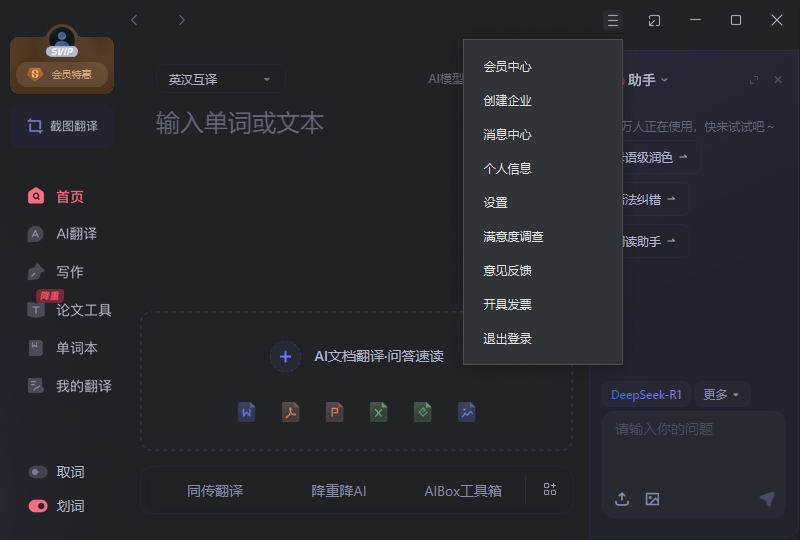
打开有道翻译设置中心,在“屏幕取词/划词”选项中,开启“划词翻译”。
这样你只需要用鼠标抹中一段英文,文本旁边就会自动浮现一个小小的有道图标,鼠标挪过去直接出翻译结果,省去了“点击右键”这一下物理点击。
2. 复制查词快捷键
同样在设置中勾选“开启复制查词”。每次你在任何地方按下 Ctrl + C + C(连续复制两次),有道翻译的微窗就会自动弹窗显示翻译。这对于经常在各种写代码的 IDE 环境中看注释的同学来说,用起来比右键顺手得多。
如果你日常除了使用客户端,还需要在写脚本或自动化工具时调用翻译能力,不妨参考我们之前写的 如何用 Python 调用有道翻译 API?。而如果你还在纠结要不要换其他长句翻译工具,可以横向对比看看这篇 网易有道词典好用吗?2026 深度评测:对比金山词霸,挑个最适合自己工作流的。
FAQ:
Q1:为什么我的 Chrome 浏览器里右键有道翻译是灰色的或者不显示?
A:浏览器有自己独立的沙盒权限机制。如果是浏览器内不显示,通常不是客户端的问题,建议直接去 Chrome 应用商店下载安装“有道词典 Chrome 划词扩展插件”,插件版在浏览器内的右键兼容性要远好于客户端的系统级全局注入。
Q2:我按照 SOP 重新安装了,但重启电脑后右键菜单又消失了,怎么回事?
A:这大概率是因为你电脑上的安全软件开启了“开机启动项防护”或“注册表自动还原”。请检查你的杀毒软件里是不是把有道翻译的开机自启服务(如 YodaoDict.exe 相关的守护进程)给拦截或者延迟启动了。
Q3:Windows 11 怎么把有道翻译的右键菜单直接放到第一层,而不是藏在“显示更多选项”里?
A:这是 Win11 系统机制导致的。你可以通过终端运行命令 reg add "HKCU\Software\Classes\CLSID\{86ca1aa0-34aa-4e8b-a509-50c905bae2a2}\InprocServer32" /f /ve 来将 Win11 的右键菜单彻底切换回 Win10 的经典全展开模式,这样有道翻译的右键选项就会永远直接显示了。
参考来源
S
有道翻译安全通讯编辑部
安全通讯软件技术与支持团队
安全通讯软件技术与支持团队
本文由有道翻译安全通讯编辑部撰写和审核。我们持续跟踪有道翻译软件更新,为您提供最新的安装教程、安全设置指南、隐私保护方案和问题解决方案。如有疑问,欢迎在评论区留言。
📌 本文内容基于有道翻译官方文档和实际测试编写,转载请注明出处。