电脑屏幕上的网页、软件界面或电子书,可以用桌面客户端的截图翻译框选文字;纸张、路牌和商品包装上的文字,则适合用手机拍照翻译。若要边取景边查看译文,可检查应用当前版本是否提供实景模式。离线识别也需先确认支持的语言和所需资源,不能默认所有翻译步骤都能断网完成。
先按文字所在位置选择入口
有道翻译截图翻译用于识别屏幕区域中的文字并显示译文;手机拍照翻译则通过相机处理现实场景里的文字。选择入口时,先分清内容是在屏幕上,还是印在眼前的实物上。
| 使用场景 | 建议设备 | 操作入口 | 开始前检查 |
|---|---|---|---|
| 网页、软件界面或电子书 | 电脑 | 桌面客户端的截图翻译快捷键 | 客户端已运行,快捷键可用 |
| 菜单、说明书、路牌等实物文字 | 手机 | 手机应用的拍照翻译 | 已允许相机权限,镜头能清楚取景 |
| 边看边处理现场文字 | 手机 | 应用内的实景模式 | 当前版本提供该模式,且已允许相机访问 |
想先了解桌面端入口,可阅读截图翻译功能说明;然后按设备查看具体步骤。
电脑端:快捷键启动屏幕区域框选
桌面端通常按以下顺序操作:启动快捷键、框选文字、检查识别和翻译结果。下面的组合键来自本指南采用的操作记录,实际设置可能因客户端版本或个人配置而异,请以应用内显示为准。
- 确认客户端和快捷键。 打开有道翻译桌面客户端并确认程序正在运行。Windows 参考快捷键为
Ctrl+Alt+D,Mac 参考快捷键为Control+Option+D。 - 框选文字区域。 启动快捷键后,拖动选区覆盖需要翻译的文字。尽量避开图标、装饰和无关段落,减少识别内容混杂。
- 检查识别和译文。 提交选区后,先确认原文是否完整,再核对源语言、目标语言和译文。若识别缺字,检查选区是否覆盖了整行或完整句子。
Ctrl+Alt+D 是桌面端截图翻译的快捷操作,不是手机拍照入口。找不到对应设置时,先查看当前客户端的快捷键说明,不要依据旧教程猜测按键名称。按键自定义方式可参阅快捷键设置说明。
怎样核对截图翻译结果
先检查原文识别是否完整,再核对语言方向,最后判断译文是否符合上下文。菜单和按钮通常只有几个字,单个词可能有多种含义;把附近相关文字一并框选,往往更容易判断语境。
识别文字再转换语言,涉及光学字符识别。可参阅光学字符识别的定义。数字、专名和小字号文字尤其需要人工核对。需要留存内容时,先确认结果页面是否提供复制或保存功能,不同版本的界面可能不同。
手机端:使用拍照翻译识别实物文字
打开有道翻译手机应用,找到拍照翻译入口,并按提示允许相机访问。将镜头对准文字后,按应用界面提示完成拍摄或识别,再检查原文、语言方向和译文。入口名称与位置可能随版本变化,按功能查找即可,无须照搬旧版界面截图。
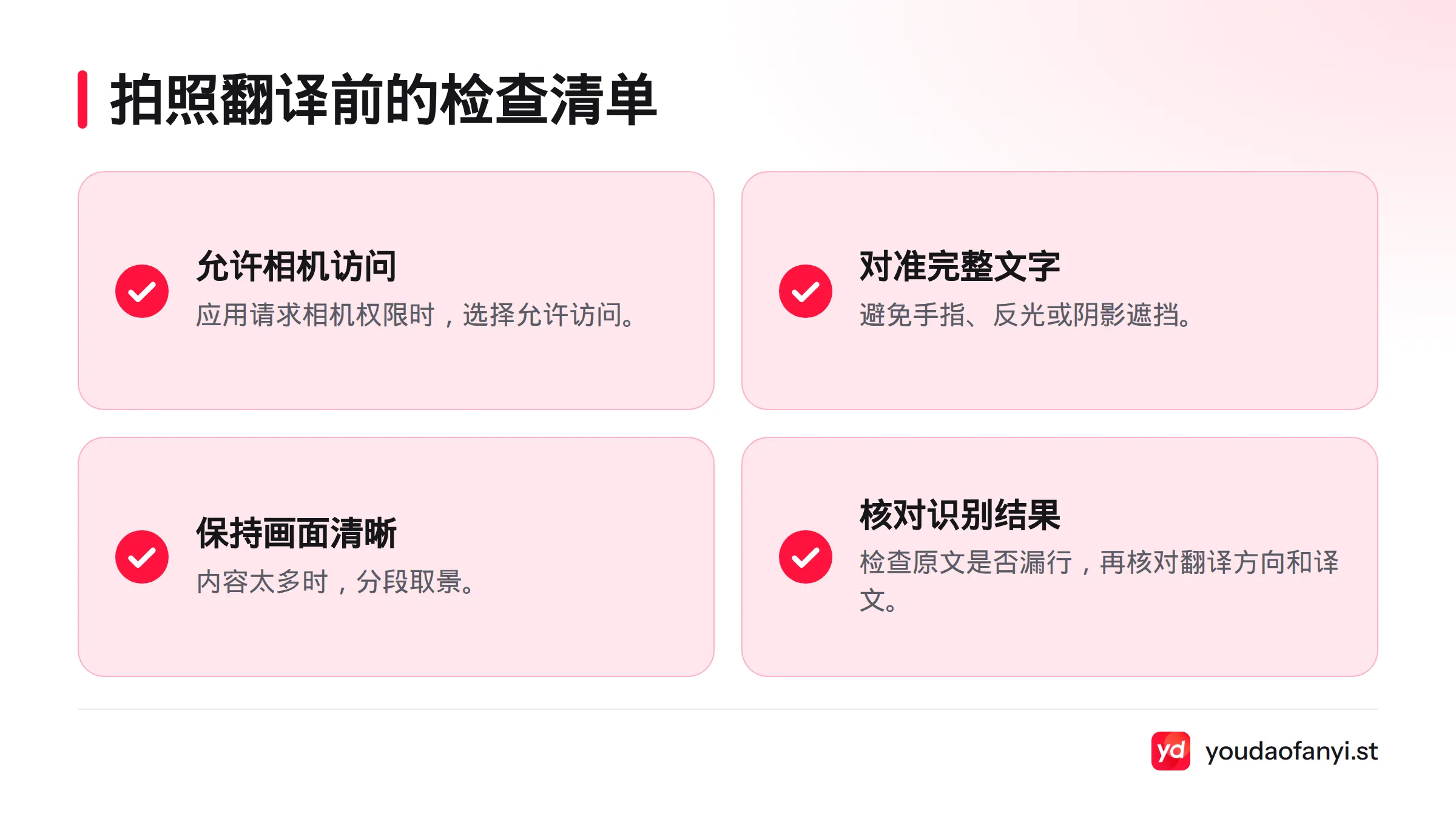
拍摄前可以检查以下几项:
- 应用请求相机权限时,选择允许访问。若此前拒绝过,可到手机系统设置的应用权限页面检查。
- 镜头对准完整文字,避免手指、反光或阴影遮挡。
- 让文字留在画面内并保持清晰。页面内容太多时,分段取景。
- 识别后查看原文是否漏行,再核对翻译方向和译文。
更详细的手机操作可参考拍照翻译使用指南。
有道翻译实景翻译:边取景边查看文字
实景增强现实翻译模式通过手机镜头识别现场文字,并在应用中呈现译文。使用前,先确认当前版本提供该模式并允许相机访问。进入模式后,将镜头对准文字;待识别结果显示,再调整手机位置或拍摄距离,检查内容是否完整。
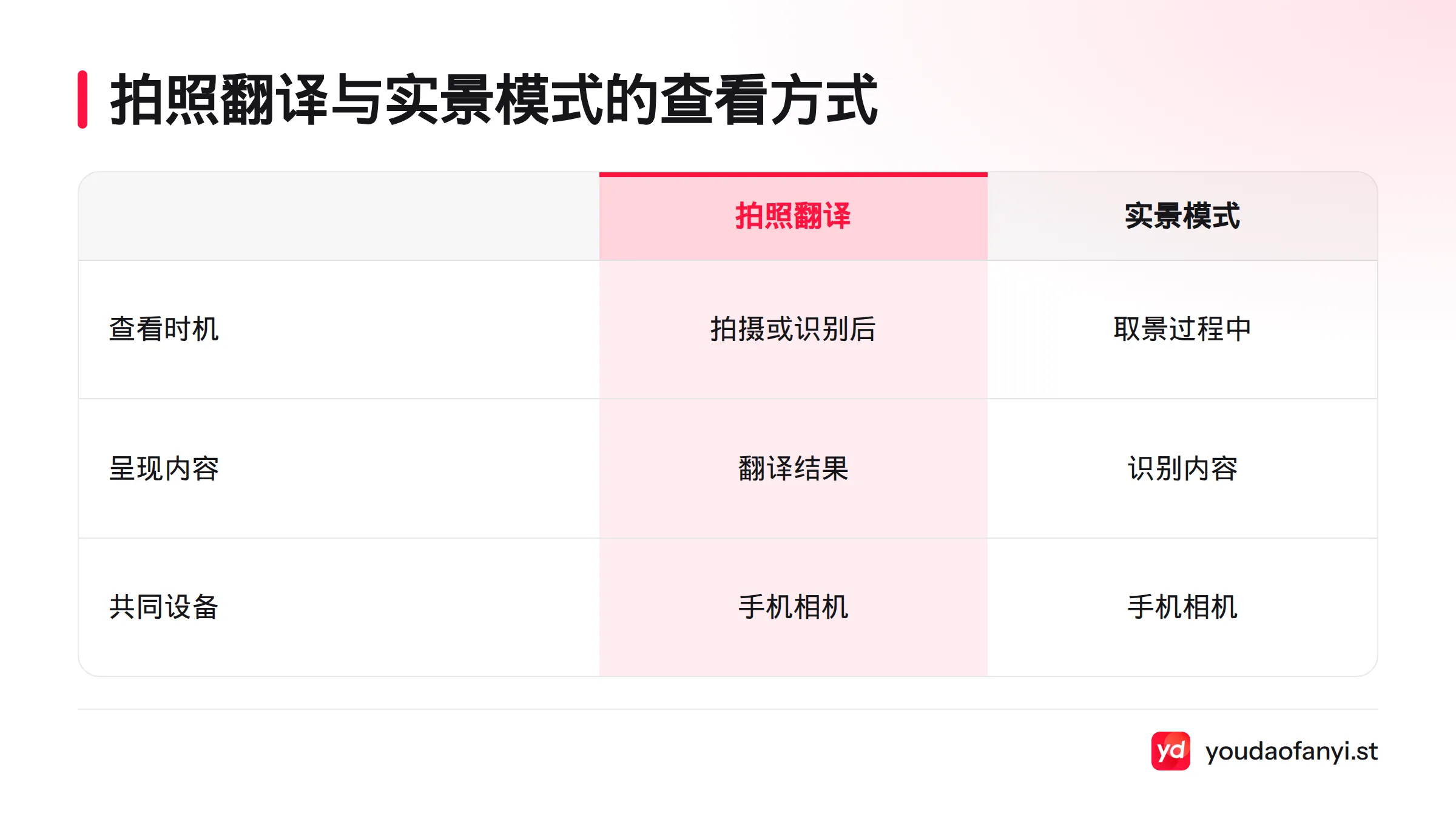
拍照翻译和实景模式都使用手机相机,查看方式不同:拍照翻译以拍摄或识别后的结果为主,实景模式则在取景过程中显示识别内容。小字、倾斜文字和反光表面可能影响识别,重要信息应对照原文确认。应用的显示效果也不代表所有文字都能被识别,或译文一定准确。
离线识别:逐项确认语言和资源
“离线识别”不代表所有语言、识别步骤和翻译过程都能在断网时完成。使用前,在当前应用中确认是否提供离线功能、目标语言是否受支持、所需资源是否已准备好,以及识别或翻译环节是否仍需网络。若界面没有明确说明,不要假定某种语言或设备支持离线使用。
出门前,建议依次检查:
- 查看应用设置或功能说明中是否列出离线识别入口。
- 核对目标语言是否在支持范围内。
- 确认是否需要提前下载或更新相关资源。
- 联网时先试用一次,再检查断网后哪些步骤仍可使用。
可用范围可能受应用版本、设备和语言设置影响。没有当前版本的明确说明时,不宜把某个语言包、机型或网络条件说成固定结论。有关图片文字识别的入口与流程,也可参阅图片文字识别操作指南。
截图翻译与拍照翻译常见问题
电脑屏幕文字和现场文字分别用哪个入口?
网页、软件界面或电子书上的内容,优先使用桌面端截图翻译;纸张、路牌和商品包装上的文字,使用手机拍照翻译,或选择当前版本提供的实景模式。
拍照翻译为什么需要相机权限?
手机应用需要访问相机才能取景识别。若权限未开启,到系统设置的应用权限页面允许相机访问,再返回应用重试。设置菜单名称可能因设备而异。
怎样确认源语言和目标语言?
在翻译结果页面查看语言方向。若识别出的源语言与原文不符,使用应用提供的语言选项调整,再检查译文;不要只凭译文推测原文语言。
离线识别能否使用,应该先查什么?
检查当前应用是否提供离线入口、目标语言是否受支持、所需资源是否准备完成,并确认断网时哪些步骤仍可用。没有明确说明时,先联网使用。
快捷键没有反应怎么办?
确认桌面客户端正在运行,并核对当前快捷键设置。仍无法启动时,查看快捷键故障排查说明。
下载客户端并开始使用
电脑屏幕上的文字,可从桌面端启动截图翻译;现实场景中的文字,则从手机应用的拍照入口开始。需要安装客户端时,可在有道翻译下载页选择适合设备的版本,也可以从有道翻译网站首页查找相关使用说明。