📅 最后更新:2026年04月24日 | ✅ 本文由有道翻译安全通讯编辑部审核
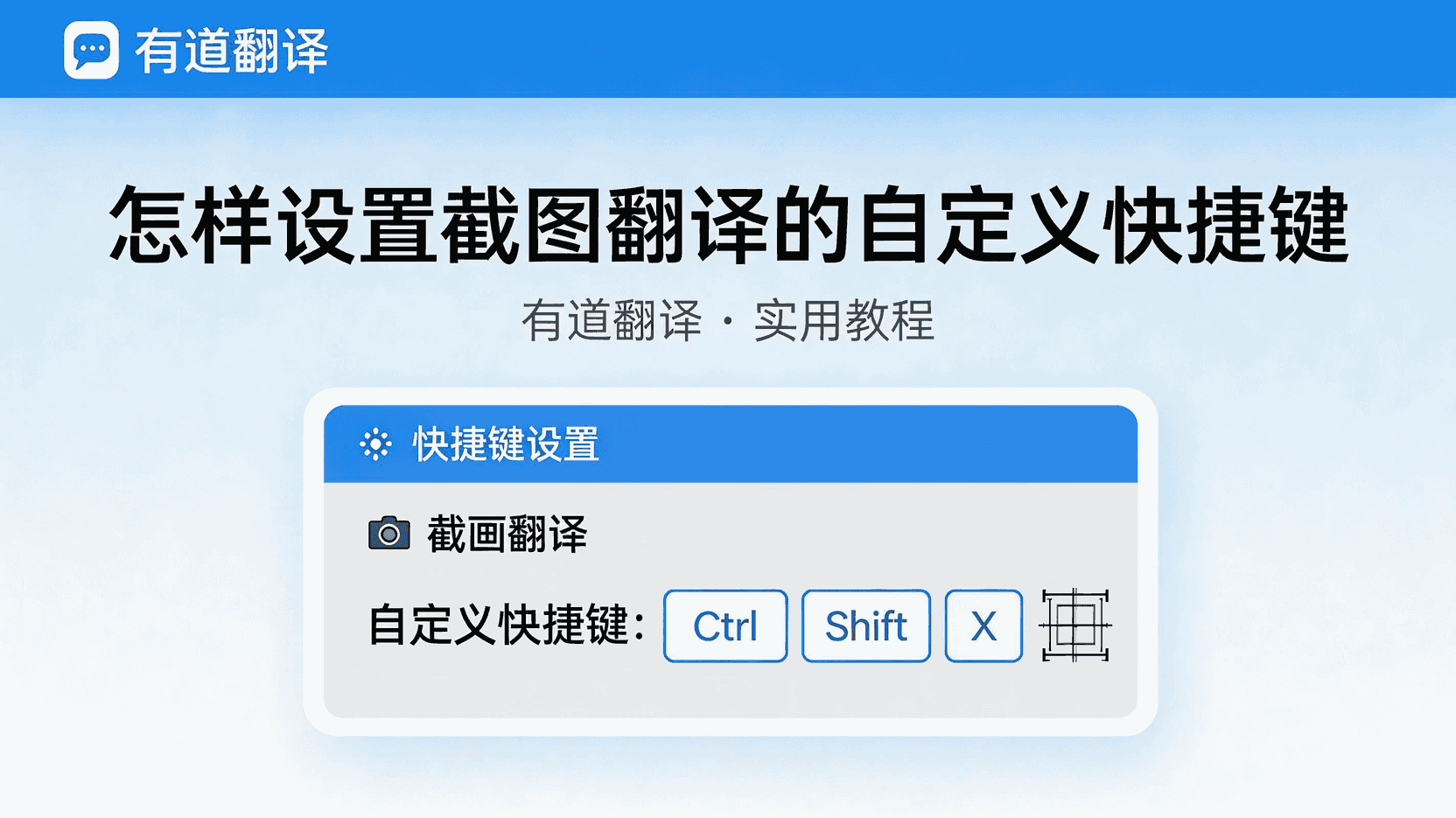
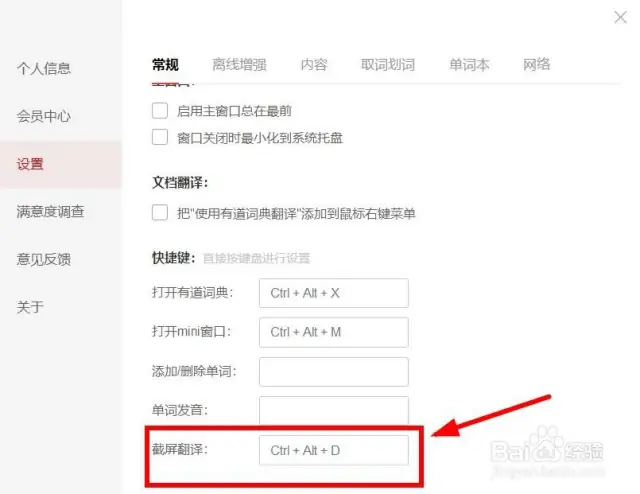
有道翻译电脑版默认的截图翻译快捷键通常是 Ctrl + Alt + D。如果按下没反应,通常是由于与其他软件(如 QQ、WeChat 或系统热键)冲突。解决办法:进入“设置”->“常规设置”->“快捷键”,直接点击框位输入你习惯的新组合键即可。核心建议:将其修改为 Alt + Q 或 Ctrl + Shift + A 等冷门组合以彻底避坑。
作为一名每天要处理几百封英文邮件和技术文档的老运维,我最烦的就是看到生词还要停下手里的活儿去查词典。有道翻译的“截图翻译”绝对是效率神器,但说实话,这功能在 2026 年的各种系统环境下,最容易出的问题就是快捷键失效。
上周我们团队有个新人,折腾了半天说截图翻译用不了,结果发现是因为他开着网易云音乐,快捷键撞车了。今天我直接把这套“保姆级”的设置和避坑逻辑拆解给你们,看完这一篇,保证你的翻译效率翻倍。
默认快捷键到底是什么?
在没有任何修改的情况下,你可以尝试以下两组官方预设:
-
截图翻译:
Ctrl + Alt + D(这是最常用的,支持屏幕取词翻译)。 -
主窗口呼出:
Ctrl + Alt + Y。
如果你还没安装客户端,或者发现版本太旧导致功能缺失,建议先去网易有道翻译电脑版下载官方正版,确保你拥有 2026 年最新的 OCR(文字识别)优化版本。
如何自定义设置?(避开冲突 3 步走)
默认的 Ctrl + Alt + D 经常会和一些设计软件或即时通讯工具冲突。按以下步骤修改:
进入设置界面
打开有道翻译客户端,点击左下角的设置图标(齿轮状)。
找到快捷键模块
在弹出窗口的左侧菜单中选择**“常规设置”或“快捷键”**标签页。你会看到“截图翻译”、“显示主窗口”、“取词”等选项。
直接覆盖录入
鼠标左键点击“截图翻译”右侧的文本框,此时直接在键盘上按下你想要的组合键(例如 Alt + Q)。系统会自动识别并显示。
老手实战经验:修改完后,一定要点一下页面底部的空白处确保生效,有些版本如果不按“确定”直接关窗口,设置是保存不上的。
2026 避坑指南:为什么你的快捷键会失效?
根据我多年的“踩坑”记录,快捷键失灵 90% 都是以下三个原因:
| 失灵原因 | 排查建议 |
| 软件冲突 | 检查 QQ(默认 Ctrl + Alt + Z)、微信、甚至翻译软件同行的后台进程。 |
| 管理员权限限制 | 如果你在运行某些高权限游戏或专业工程软件,需要右键“以管理员身份运行”有道翻译。 |
| 静默退出 | 客户端可能崩溃了。如果嫌下载客户端占内存,可以临时使用有道翻译网页版在线入口。 |
进阶技巧:利用权威标准优化你的翻译环境
在配置快捷键和 OCR 识别时,我们不仅要关注“能不能用”,还要关注“安不安全”。
-
合规性检查:在处理公司内部敏感代码截图时,请确保你的翻译软件已开启隐私保护模式。参考 GDPR 数据保护准则,避免将包含个人隐私或商业机密的截图直接上传至公有云进行 OCR 处理。
-
网络稳定性:截图翻译依赖云端 API。如果翻译速度慢,请查阅 W3C 关于网络延迟优化的标准,检查你的 DNS 设置是否指向了最快的翻译服务器节点。
自动化与效率检查清单 (Checklist)
-
[ ] 快捷键不选 D:避开
Ctrl + Alt + D(易与显示桌面或特定词典冲突)。 -
[ ] 开启开机自启:在设置中勾选,确保随时可用。
-
[ ] OCR 引擎切换:在截图翻译设置中,如果有“高精度模式”,建议开启(虽然耗流量但在 2026 年的网络下基本无感)。
-
[ ] 备选方案:收藏一个网页版入口,以防客户端在 Windows 更新后突然罢工。
FAQ:常见问题解答
Q1: 快捷键显示“已被占用”怎么办?
答:这说明其他软件已经抢占了这个热键。你可以逐个退出后台软件排查,或者干脆换一个冷门的组合,如 Ctrl + Shift + F1。
Q2: 截图后只出框,不翻译是什么原因?
答:通常是网络连通性问题或 API 欠费(如果是专业版)。请检查网络状态,或尝试登录账号重新授权。
Q3: 可以在截图翻译里直接翻译图片里的公式吗?
答:目前的 OCR 主要针对文本。如果是复杂数学公式,建议配合专门的 LaTeX 识别工具。但在 2026 最新版的有道翻译中,对排版简单的公式识别率已经有了显著提升。
Q4: 网页版有快捷键吗?
答:网页版不支持系统级别的快捷键截图,它只能翻译你上传的图片文件。需要即时截图功能,必须安装电脑客户端。
S
有道翻译安全通讯编辑部
安全通讯软件技术与支持团队
安全通讯软件技术与支持团队
本文由有道翻译安全通讯编辑部撰写和审核。我们持续跟踪有道翻译软件更新,为您提供最新的安装教程、安全设置指南、隐私保护方案和问题解决方案。如有疑问,欢迎在评论区留言。
📌 本文内容基于有道翻译官方文档和实际测试编写,转载请注明出处。