安装有道翻译浏览器插件,先在 Chrome 或 Microsoft Edge 的官方扩展商店核实对应条目,再按页面提示添加。商店条目、发布者信息和权限要求可能变化,安装时请以页面实际显示为准。若找不到可确认的条目,不要从第三方网站下载安装文件,也不要把名称相似的扩展当作官方产品。
先确认浏览器与官方商店
浏览器插件通常指浏览器扩展程序。Chrome 用户可到Chrome 网上应用店搜索“有道翻译”;Edge 用户可到Microsoft Edge 加载项商店查找。两个商店的条目彼此独立,一个商店里的搜索结果不能证明该扩展也已在另一个商店上架。
| 浏览器 | 官方商店 | 安装前核对 | 安装后检查 |
|---|---|---|---|
| Chrome | Chrome 网上应用店 | 名称、发布者、功能说明、权限和当前可用状态 | 扩展程序管理页 |
| Microsoft Edge | Microsoft Edge 加载项商店 | 名称、发布者、功能说明、权限和当前可用状态 | 扩展程序管理页 |
通用安装顺序如下:
- 确认正在使用 Chrome 还是 Edge。
- 打开对应的官方扩展商店。
- 搜索“有道翻译”,核对条目名称、发布者和功能说明。
- 确认条目信息可信后,点击商店页面上的添加按钮。
- 阅读浏览器弹出的权限提示,再决定是否确认。
- 打开扩展程序管理页,检查扩展是否已启用。
关于浏览器扩展程序的基本概念,可参阅浏览器扩展,维基百科。
在 Chrome 中添加扩展
- 在 Chrome 中打开Chrome 网上应用店,搜索“有道翻译”。
- 打开匹配条目,核对扩展名称、发布者、功能说明和权限。如果无法确认该条目与有道翻译的关系,请不要安装。
- 点击商店页面上的“添加至 Chrome”或类似按钮,并阅读浏览器显示的确认信息。按钮文字可能因界面语言或商店调整而变化,请以当前页面为准。
- 安装后,在地址栏输入
chrome://extensions,找到对应条目并确认启用开关已打开。
如果工具栏没有显示扩展图标,可打开扩展菜单,查看该条目旁是否提供固定或显示选项。Chrome 菜单会随版本变化,不必照着旧截图寻找完全相同的位置。Google 的Chrome 扩展程序文档介绍了扩展程序的工作方式及管理相关概念。
在 Edge 中添加扩展
- 在 Edge 中打开Microsoft Edge 加载项商店,搜索“有道翻译”。
- 核对条目名称、发布者、说明和权限。只有在当前商店页面确实列出目标扩展后,才点击“获取扩展”或类似按钮。
- 阅读 Edge 的确认提示,确认添加后等待安装完成。
- 在地址栏输入
edge://extensions,检查扩展是否出现在管理页中,以及启用开关是否打开。 - 若要把图标显示在工具栏,打开 Edge 的扩展菜单,按当前界面提供的固定或显示选项操作。
Edge 有自己的扩展程序管理功能和加载项商店。微软的Edge 扩展程序文档介绍了相关开发与浏览器支持信息。不同版本的菜单文字和位置可能不同,判断是否安装成功时,应以管理页显示的扩展条目和启用状态为准。
安装后检查扩展是否可用
安装完成提示并不能代替检查。请在扩展程序管理页确认:
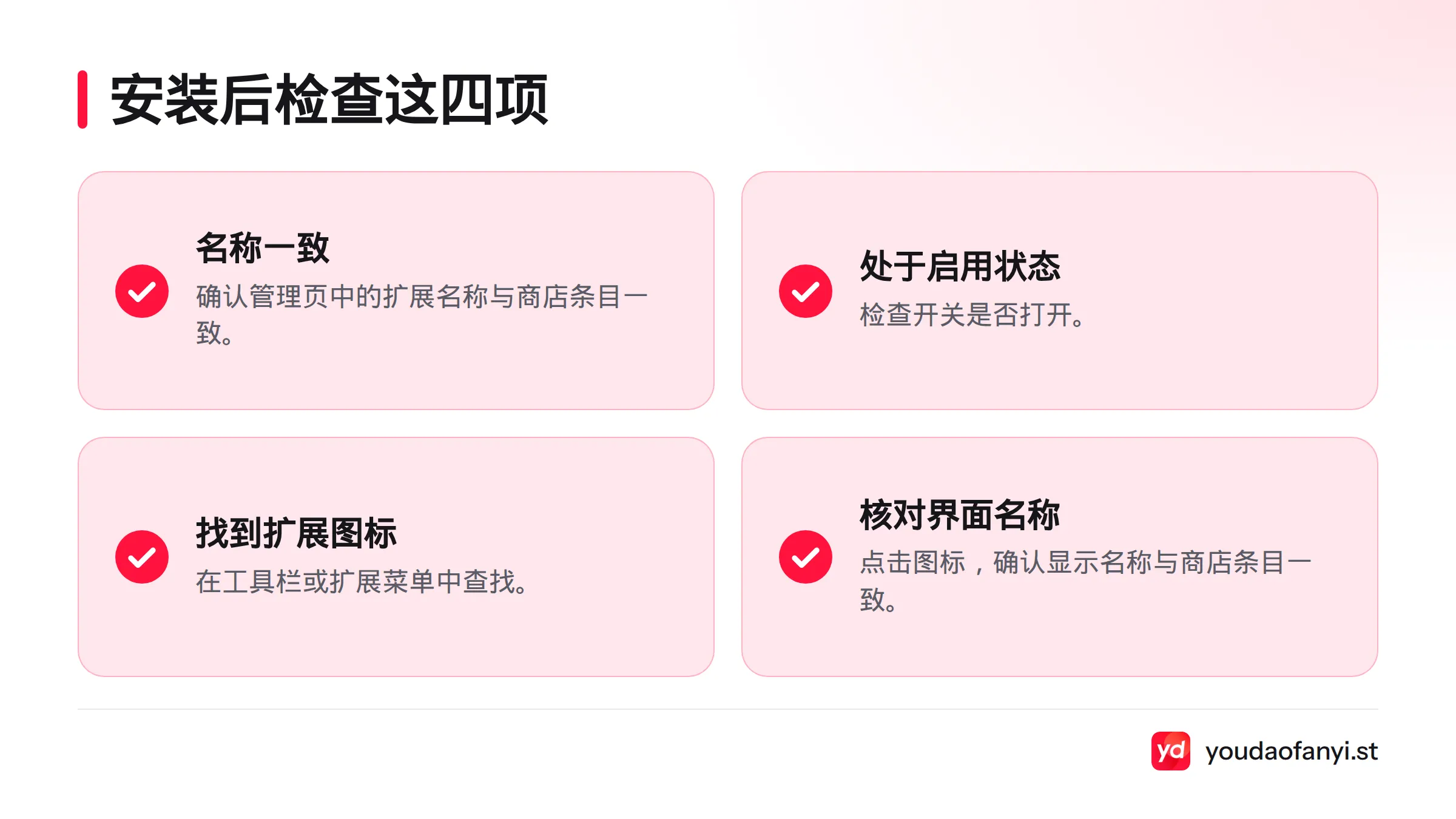
- 列表中出现的扩展名称与商店条目一致。
- 扩展处于启用状态;如果开关关闭,可按需打开。
- 能在工具栏或扩展菜单中找到相应图标。
- 点击图标后,界面显示的名称与刚才核对的商店条目一致。
如果设备由单位或学校管理,管理策略可能限制扩展安装或更改。遇到此类提示,应先联系设备管理员,不要用来源不明的安装文件绕过限制。其他浏览器的安装入口可参阅有道翻译插件安装方式,安装遇到问题时可查看安装问题排查页面。
划词翻译与整页翻译的区别
划词翻译针对网页中选中的文字,适合查询单词或短句;整页翻译面向当前页面的整体内容,适合先了解文章大意。具体是否提供这些功能、入口在哪里,应以商店当前说明和安装后的扩展界面为准,不能仅凭扩展名称推断功能。
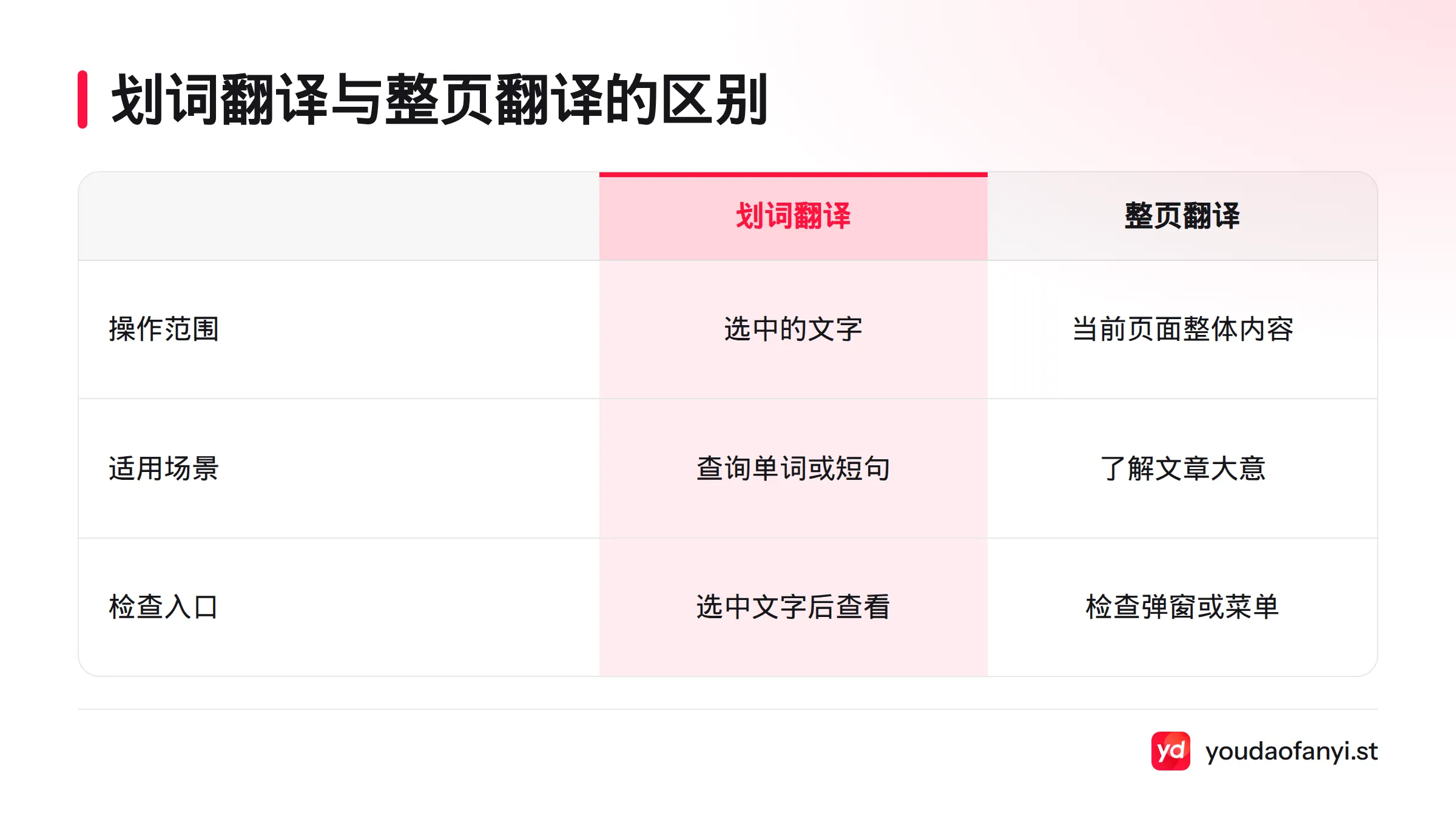
安装后,可先选中一小段文字,查看扩展是否提供翻译入口。若要翻译整页,再检查扩展弹出窗口或菜单中是否有相应选项。界面没有显示某个选项,并不能据此判断所有版本都支持或都不支持该功能。其他平台的有道翻译入口可在有道翻译下载页面查看。
整页翻译可能改变文字长度,进而影响换行、按钮宽度、表格或侧栏布局。页面设计、动态内容和扩展实现方式都会影响呈现,因此不能预设所有网页都能保持原有排版。若要比较翻译前后的效果,应在同一页面和相同窗口尺寸下保存画面,并记录浏览器版本与日期。没有实际对照记录时,不宜宣称排版完整保留。
Manifest V3 与兼容性应分开判断
Manifest V3 是 Chrome 扩展程序采用的扩展平台规范之一。仅凭规范名称,无法判断某个有道翻译扩展当前使用的清单版本,也无法推断它能在所有 Chrome、Edge 版本或所有网页上正常运行。可查阅 Google 的Manifest V3 官方说明了解该规范;具体扩展的兼容情况,仍需结合商店信息和实际版本核对。
检查权限时,逐条阅读浏览器弹出的说明,并与商店条目的权限说明对照。权限表示扩展请求浏览器提供相应的访问能力,不代表其数据处理方式或隐私保护已获保证。遇到不理解或与用途不符的权限,先暂停安装,再查看发布者说明。
安装前后核对清单
- 已从 Chrome 网上应用店或 Edge 加载项商店进入,而非第三方下载页面。
- 条目名称、发布者与用途描述能够相互对应。
- 已阅读商店说明和浏览器弹出的权限提示。
- 已在扩展程序管理页确认扩展存在且处于启用状态。
- 已从扩展菜单查找图标,并在界面中核对划词或整页翻译入口。
- 已记录浏览器名称、版本和核对日期;没有验证的兼容性不作推断。
按这些步骤即可完成安装核对。如果官方商店里找不到可确认的有道翻译条目,请先通过有道翻译下载与使用指南首页核实信息,不要使用身份不明的安装文件。