📅 最后更新:2026年07月28日 | ✅ 本文由有道翻译安全通讯编辑部审核
-
Windows端:打开有道词典/翻译客户端 ➔ 按下默认快捷键
Ctrl + Alt + D(或在设置中自定义)框选屏幕区域;或者点击主界面“截屏翻译”/开启“划词/屏幕取词”开关。 -
Mac端:点击菜单栏有道图标或按
Command + Shift + D➔ 关键一步:必须在系统“安全性与隐私”中开启有道词典的“屏幕录制”与“辅助功能”权限,否则截图会黑屏或无效。 -
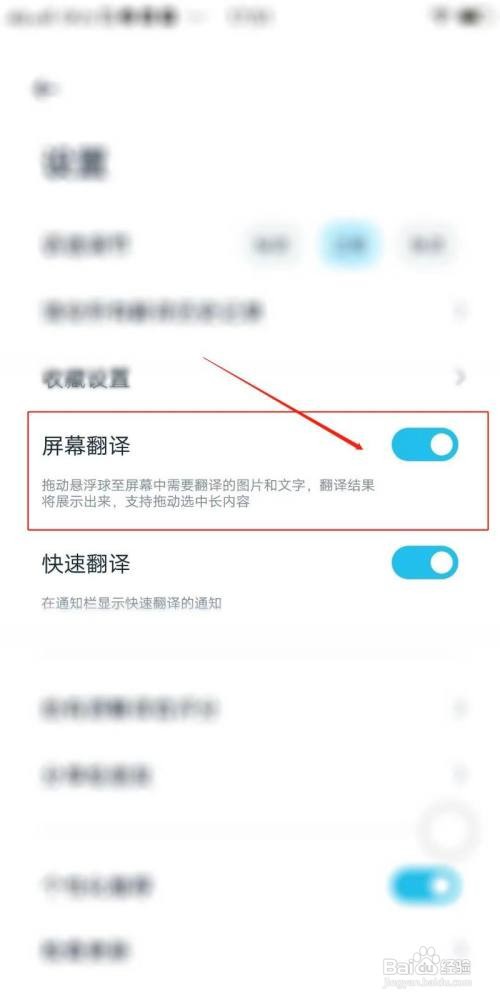
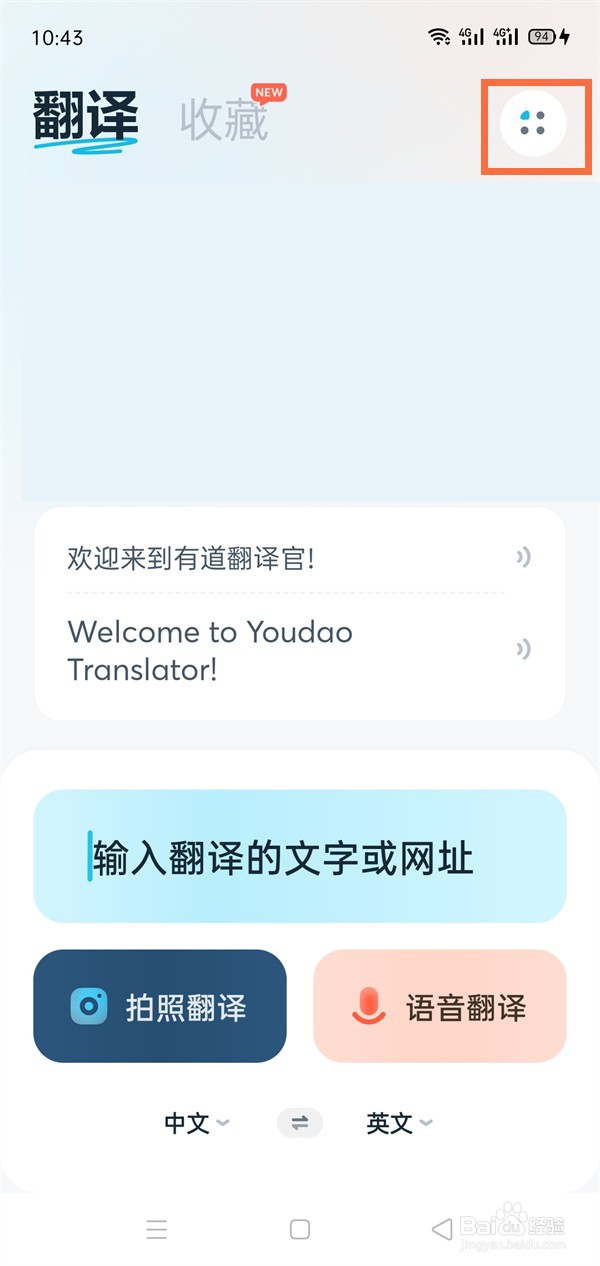
移动端(iOS/Android):打开有道翻译App ➔ 点击“悬浮窗/屏幕翻译”功能并授予悬浮窗权限 ➔ 在任意应用界面点击悬浮球即可直接翻译当前屏幕。
屏幕翻译(截屏翻译/屏幕取词) 是有道词典和有道翻译里最能拉开工作效率差距的功能。但很多人下载软件后,要么找不到开启入口,要么按下快捷键毫无反应,甚至截图后直接报黑屏。
今天我就把 Windows、macOS 以及手机端开启有道屏幕翻译的完整流程、快捷键自定义技巧,以及我们在日常测试中踩过的“权限坑”,顺手帮大家梳理明白。
屏幕翻译为什么经常“打不开”?
屏幕翻译不同于普通的文字输入翻译,它的底层依赖于两个技术动作:
-
屏幕图像捕获(OCR 识别):软件需要抓取你当前显示器渲染的像素区域。
-
底层权限调用:在 macOS 或 Win11 系统中,屏幕抓取属于高敏感隐私权限。
如果你只安装了客户端,却没有给足系统权限,或者快捷键与 QQ、微信、Snipaste 等软件产生了冲突,屏幕翻译就会直接“瘫痪”。
Windows 平台:有道屏幕翻译开启与配置步骤
在 Windows 10/11 系统下,开启屏幕翻译主要有以下三种方式:
快捷键一键呼出(效率最高)
-
默认快捷键:安装客户端后,按键盘上的
Ctrl + Alt + D(部分版本默认为Ctrl + Shift + D)。 -
操作流程:按下组合键后,屏幕会稍变暗,鼠标指针变成十字准星 ➔ 按住左键拖动框选需要翻译的屏幕区域 ➔ 松开鼠标,系统自动完成 OCR 识别并在右侧或浮窗展示翻译结果。
主界面与托盘入口开启
-
入口一:打开有道词典客户端,在左侧或顶部功能导航栏中直接点击 “截屏翻译” 或 “屏幕翻译” 按钮。
-
入口二:在系统右下角任务栏托盘中,找到有道图标,右键点击 ➔ 选择“截屏翻译”。
解决 Windows 快捷键冲突
如果你按下快捷键没有任何反应,90% 是因为快捷键被其他软件占用了:
-
点击有道客户端左下角的 设置(齿轮图标)。
-
进入 “快捷键设置” 或 “热键设置” 模块。
-
找到“截屏翻译”项目,点击修改框,重新录制一个不易冲突的按键(如
Alt + Q或Ctrl + F2)。
实操提示:如果重新设置后依然打不开,甚至软件界面崩溃弹窗,可以参考这篇 有道词典报错打不开怎么办 重新修复注册表或清理残留缓存。
Mac 平台:开启屏幕翻译与“授权”关键避坑
Mac 用户的核心痛点不是找不到按钮,而是按了快捷键框选后画面一片漆黑,或者提示“无法获取屏幕权限”。
基础开启流程
-
默认快捷键:
Command + Shift + D(或Command + Control + D)。 -
顶部菜单栏:点击 Mac 顶部状态栏的有道图标 ➔ 选择“屏幕翻译/截图翻译”。
必做的系统权限配置(防黑屏 / 防失效)
由于 macOS 严格的安全隐私机制,你必须手动开启以下两个权限:
-
屏幕录制权限 (Screen Recording):
-
打开 Mac “系统设置” (System Settings) ➔ 点击 “隐私与安全性” (Privacy & Security)。
-
找到 “屏幕与系统录音”(或“屏幕录制”)。
-
找到 Youdao Translation / 有道词典,将开关切换为 开启 状态。
-
参考 Apple 官方关于屏幕录制权限的说明 了解底层安全逻辑。
-
-
辅助功能权限 (Accessibility):
-
在“隐私与安全性”列表里点击 “辅助功能”。
-
勾选有道词典,允许软件读取屏幕坐标及高亮取词。
-
真实踩坑案例:
上个月我们给一台新 M3 芯片的 MacBook Pro 安装软件时,发现屏幕翻译快捷键怎么点都没反应,甚至连软件都闪退。排查后发现,不仅是系统隐私授权没开,而且安装时还触发了 Gatekeeper 的安全拦截。如果你在安装或启动时遇到了系统风险提示,可以对照这篇 有道词典Mac提示无法验证开发者解决办法 先解锁软件运行权限。
移动端(iOS / Android):悬浮窗与屏幕全屏翻译
在手机端,屏幕翻译通常以 “悬浮球” 或 “全屏截屏翻译” 的形式呈现:
| 操作系统 | 开启路径 | 关键权限要求 |
| Android (安卓) | 打开有道翻译App ➔ 设置 ➔ 开启“悬浮窗/跨应用翻译” | 必须开启 “显示在其他应用上层” 和 “屏幕截取” 权限 |
| iOS (iPhone) | 使用“共享扩展”或在App内选择“图片/截屏翻译”导入截图 | 需在系统“设置” ➔ “有道翻译” 中允许访问相册 |
全平台屏幕翻译配置 SOP 检查清单 (Checklist)
遇到屏幕翻译无法启动或提示异常时,请按顺序对照此清单逐步排查:
-
[ ] Step 1:检查客户端状态
-
[ ] Step 2:检测快捷键占用
-
尝试手动点击软件界面的“截屏翻译”图标。如果点击可用但快捷键不行,说明快捷键冲突,需在设置中重置热键。
-
-
[ ] Step 3:核对系统隐私权限
-
Windows:确认第三方防火墙/杀毒软件没有拦截有道的截图 Hook 组件。
-
Mac:确认“隐私与安全性”中的“屏幕录制”与“辅助功能”已全绿色勾选。
-
-
[ ] Step 4:重启截图服务
-
完全退出有道客户端(任务管理器/活动监视器中结束进程),重新以管理员身份运行。
-
FAQ(常见问题解答)
Q1:为什么用有道屏幕翻译选中的区域,识别出来的全是乱码?
这通常是因为源语言选择错误,或者屏幕分辨率与缩放比例设置过高。建议在屏幕翻译弹出的工具栏顶部,将“自动检测语言”手动更改为明确的“源语言 ➔ 目标语言”(例如:英语 ➔ 中文)。如果是 4K 高分屏,请在 Windows 显示设置中确认缩放比例未导致图像变形。
Q2:Mac版有道屏幕翻译快捷键按下后,为什么屏幕只闪一下没有翻译框?
这种现象属于典型的 “屏幕录制授权失效”。即使你之前开过授权,在 macOS 系统大版本更新后权限可能被重置。建议去“系统设置 ➔ 隐私与安全性 ➔ 屏幕与系统录音”中,将有道的开关先关掉再重新打开,并重启软件。
Q3:屏幕翻译可以翻译视频里的英文字幕吗?
可以。只要视频画面中的字幕足够清晰,直接按下屏幕翻译快捷键框选字幕播放区域即可。但需要注意:如果视频字幕动态变化极快,静态截图翻译只能捕获你按下快捷键那一帧的文本。
Q4:屏幕翻译有每日使用次数限制吗?
普通文本的屏幕翻译(OCR 识别)在桌面客户端通常无使用限制。但如果是部分高级的“原图同译/深度文档版式还原”功能,可能需要消耗有道账户的 VIP 额度或在线 API 资源。
S
有道翻译安全通讯编辑部
安全通讯软件技术与支持团队
安全通讯软件技术与支持团队
本文由有道翻译安全通讯编辑部撰写和审核。我们持续跟踪有道翻译软件更新,为您提供最新的安装教程、安全设置指南、隐私保护方案和问题解决方案。如有疑问,欢迎在评论区留言。
📌 本文内容基于有道翻译官方文档和实际测试编写,转载请注明出处。