Ctrl+Alt+D 没反应?2026 有道翻译截图快捷键失效修复全攻略:3 步找回你的“翻译神技”!
无论是啃外文论文还是刷海外资讯,有道翻译的“截图翻译”功能早已成了职场人和留学生的续命神器。但最让人崩溃的瞬间,莫过于你对着屏幕狂按 Ctrl+Alt+D,结果毫无反应,只能眼睁睁看着满屏的外语“装死”。有道翻译截图快捷键为什么失灵了? 这通常不是软件坏了,而是你的电脑后台正在上演一场激烈的“快捷键主权争夺战”。
拒绝低效,一键夺回截图控制权! 这种“按了没反应”的顽疾,90% 都是由于 QQ、微信或最新版系统组件的快捷键冲突造成的。在 2026 年日益复杂的软件环境下,掌握冲突排查逻辑和**自定义“神级组合键”**才是长久之道。通过简单的优先级调整或路径重设,你不仅能让截图翻译“秒回巅峰”,还能大幅降低误触率,让翻译体验更符合你的输入习惯。
本文将为您深度拆解 2026 有道翻译快捷键失效终极救砖指南。我们将从软件冲突检测、系统权限放行到自定义快捷键方案,手把手教你实现“指哪翻哪”的丝滑操作。不再为失灵的组合键抓狂,现在就开启你的全场景翻译加速之旅!
有道翻译截图翻译功能为什么这么受欢迎?
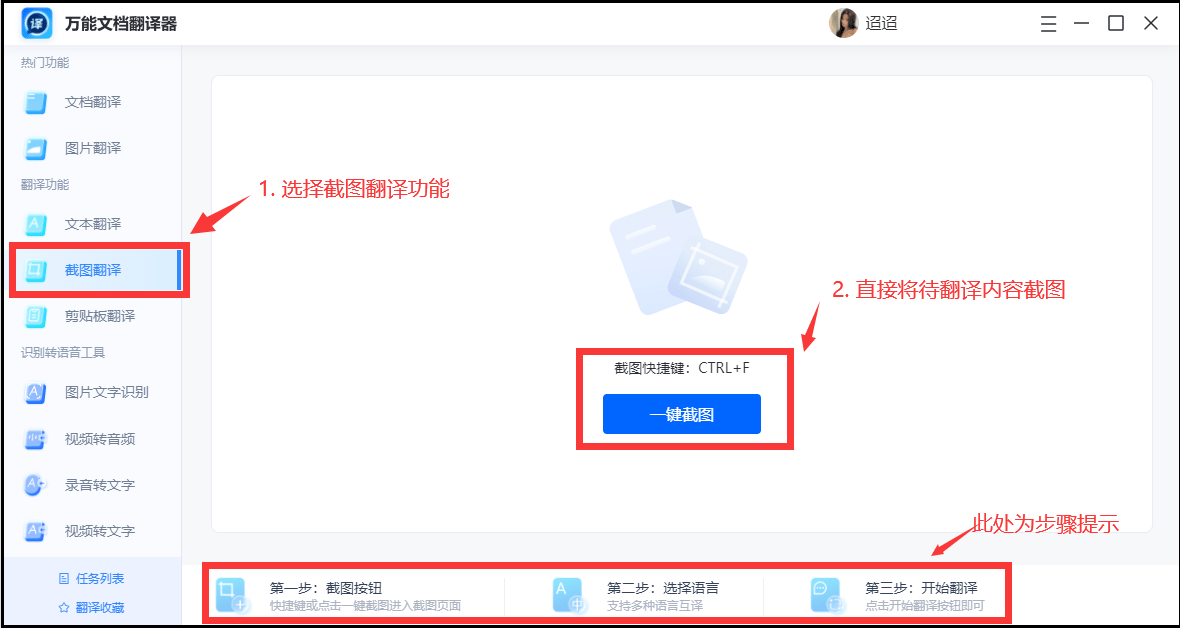
有道翻译(原网易有道词典桌面版)内置的截图翻译功能,支持 OCR 文字识别和多语言实时翻译。默认快捷键 Ctrl+Alt+D 一键启动,用户拖动鼠标框选区域后,软件自动提取文字并给出准确译文,支持中英、日韩、法德俄等上百种语言。
这个功能特别适合:
- 阅读外文 PDF、网页或图片时无法复制文字的场景;
- 游戏、视频字幕或直播弹幕的即时翻译;
- 专业文档、学术论文中的长句快速理解。
相比在线网页版,桌面版的截图翻译更稳定、速度更快,且支持离线模式。许多用户反馈,使用后翻译效率提升 3-5 倍。如果你还没体验过,建议去官方下载页面获取最新版,体验完整功能。
想深入了解截图翻译的进阶玩法?可以查看这份即时翻译图片全攻略,里面有大量实用技巧。

有道翻译快捷键没反应的常见原因
在修复前,先了解为什么 Ctrl+Alt+D 会突然“失灵”。根据用户反馈和官方社区讨论,主要有以下几种情况:
- 快捷键冲突:最常见的原因。许多软件(如微信、QQ、截图工具、输入法)默认占用 Ctrl+Alt 组合键,或划词翻译功能与系统热键冲突,导致有道翻译的快捷键被“抢占”。
- 软件设置异常:后台运行时权限不足、启动项被禁用,或更新后设置被重置。
- 版本兼容性问题:旧版本在 Windows 11 或新系统上可能出现 bug,尤其是一些早期版本的 OCR 引擎不稳定。
- 系统级干扰:杀毒软件、安全卫士拦截,或电脑休眠后进程异常。
- 功能未开启:新安装用户可能忘记在设置中启用截图翻译。
了解这些原因后,修复就变得有针对性。下面进入正题——三步光速修复!
三步快速修复有道翻译截图快捷键没反应
第一步:检查并重启有道翻译进程
大多数情况下,简单重启就能解决问题。
- 右键任务栏有道翻译图标,选择“退出”或“完全退出”(确保进程彻底关闭)。
- 按 Ctrl+Shift+Esc 打开任务管理器,在“进程”标签搜索“Youdao”相关进程,结束它们。
- 重新打开有道翻译(建议从桌面快捷方式启动)。
- 测试 Ctrl+Alt+D 是否恢复。
如果仍无效,继续第二步。
同时,建议更新到最新版本。最新版修复了许多快捷键相关的 bug,并优化了 OCR 准确率。你可以访问有道翻译下载中心获取最新安装包。
第二步:检查快捷键设置与冲突
打开有道翻译,点击右上角“三横”菜单 → “设置” → “快捷键”或“常规”标签。
- 确认“截图翻译”快捷键是否显示为 Ctrl+Alt+D。
- 如果显示为空或被修改,尝试手动恢复默认。
- 检查“屏幕取词”“划词翻译”是否开启——这些功能容易与截图翻译冲突。建议暂时关闭划词功能测试。
另外,检查系统其他软件:
- 微信、QQ 的截图热键(默认 Alt+A),可改为其他组合。
- 输入法(如搜狗)的快捷键设置,避免 Ctrl+Alt 组合。
重启电脑后,再次测试。通常这一步能解决 80% 的问题。
第三步:自定义快捷键,避免永久冲突
如果前两步无效,或你想彻底杜绝冲突,直接自定义一个独占的组合键!
在“设置” → “快捷键”页面,找到“截图翻译”一项,点击右侧方框,按下你喜欢的组合键即可修改。推荐以下“神级组合”:
- Ctrl + Shift + D:手感舒适,不易与其他软件冲突。
- Alt + Shift + S:S 代表 Screen,易记且快速。
- Ctrl + Alt + E:E 代表 Extract,适合英文习惯用户。
- Win + Shift + T:利用 Windows 键,几乎无冲突。
修改后,软件会提示“设置已更新”。立即测试新快捷键是否生效。
自定义后,你的截图翻译将彻底摆脱冲突,操作更流畅。更多高效翻译技巧,可以参考这篇高效翻译技巧全攻略。
有道翻译截图功能的实际应用与优势
修复后,你会发现这个功能远不止“翻译图片”那么简单:
- 学习场景:阅读英文论文时,直接截图长段落,结合双语对照快速理解。
- 工作场景:处理外文合同、邮件附件,无需手动输入,即可精准翻译。
- 娱乐场景:追海外剧、玩外服游戏时,字幕和界面文字一键搞定。
优势突出:
- OCR 识别率高达 98% 以上,支持手写体、斜体。
- 内置神经网络翻译引擎,译文自然流畅。
- 支持图片翻译、文档批量翻译、甚至视频字幕提取(最新版功能)。
随着 AI 大模型的融入,有道翻译正向“智能生产力工具”转型。2025 年最新版本已支持 AI 润色、会议同传等功能,未来趋势是更深度融入系统,成为真正的“AI 翻译助手”。
让有道翻译重新成为你的效率神器
有道翻译截图快捷键没反应并不可怕,三步操作——重启检查、排查冲突、自定义组合键——就能让 Ctrl+Alt+D 或你的新热键瞬间复活。掌握这些技巧后,你不仅能解决当前问题,还能根据个人习惯打造专属翻译体验。
建议大家定期更新软件,保持最佳状态。如果你是新用户,赶紧去官方渠道下载有道翻译最新版,开始你的高效翻译之旅吧!