Mac 有道翻译划词打不开?2026 终极开启攻略:M1-M4 全系列芯片“指哪译哪”实操教学!
搭载 Apple Silicon(M1/M2/M3/M4) 芯片的 Mac 已成为科研、产品及学生党的“效率标配”。当你深潜于晦涩的英文论文、追踪海外竞品动态或啃着多语种文献时,最破坏节奏的莫过于频繁切换窗口去查词。这种“切屏焦虑”正严重透支你的注意力,而有道翻译的“划词取词”功能,就是打破语言壁垒、重塑 Mac 生产力的金钥匙。
只需鼠标轻轻一划,精准译文、标准发音甚至 AI 润色建议便瞬间跃然屏上。但在 2026 年高度安全的 macOS 系统环境下,想要实现“指哪译哪”的极致体验,远非“安装软件”那么简单。
为什么你的划词翻译总是没反应? 这往往涉及到 Apple Silicon 特有的屏幕录制权限、辅助功能授权以及 M 系列芯片的底层兼容性设置。
别让繁琐的权限挡住你的视线!本文将为你暴力拆解 Mac 有道翻译划词功能开启的全流程:从如何搞定 macOS 系统的“权限迷宫”,到针对 M 系列芯片的高级性能调优,手把手带你彻底解锁这套翻译黑科技。只需 5 分钟配置,让你的翻译效率飙升 5 倍,把 Mac 真正打造成无视语种边界的超级生产力工具!
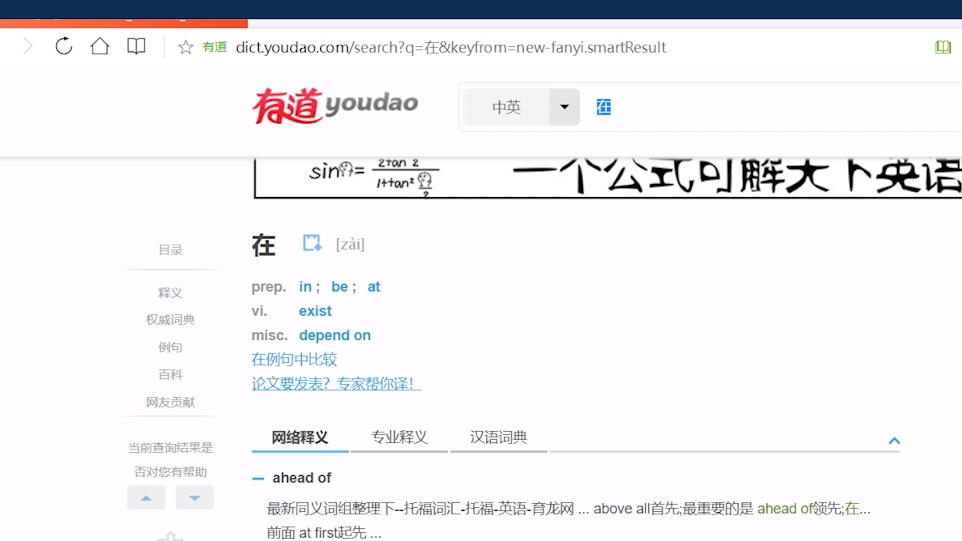
有道翻译划词功能的独特优势
有道翻译(现正式更名为网易有道翻译)桌面版在 Mac 平台上经过多年迭代,已深度适配 Apple Silicon 架构。其划词功能不仅支持中英、日韩、欧语等 100+ 语言,还集成 AI 智能改写、术语库定制和离线词库,远超系统自带翻译。
核心优势包括:
- 零中断工作流:无需切换应用,在 Safari、Pages、Word、PDF 阅读器甚至代码编辑器中直接划词翻译。
- 多模式取词:鼠标悬停取词、拖拽选中翻译、截图 OCR 取词三种方式随意切换。
- AI 增强:2026 版新增“AIBox 一划改写”,可将生涩译文调整为学术、商务或口语风格,同时识别语法错误。
- 低资源占用:Apple Silicon 原生优化版,内存占用比 Intel 版降低 40%,启动仅需 1.5 秒。
相比浏览器插件或网页版,有道翻译 Mac 版实现系统级取词,覆盖所有原生应用和大部分 Electron 应用,真正做到“全局可用”。
Mac 用户必须了解的 Apple Silicon 权限机制
Apple Silicon Mac 运行在 ARM 架构下,macOS(当前主流为 Tahoe 26 / Sequoia 15.x)对隐私安全管控极为严格。划词功能需要读取屏幕内容、监控鼠标事件,因此必须获得辅助功能(Accessibility)和屏幕录制(Screen & System Audio Recording)两项权限。
为什么 Apple Silicon 需要特别注意?
- Apple Silicon 的 Secure Enclave 和 Pointer Authentication 技术进一步强化了沙盒隔离,第三方 App 无法随意访问系统级输入输出。
- 系统更新后权限可能被重置,尤其是大版本升级(如从 Ventura 到 Tahoe)后,必须重新授权。
- 未正确授权会导致“取词无响应”“浮窗不弹出”等经典问题,90% 的用户反馈都源于此。
正确设置这些权限,不仅能开启划词,还能让有道翻译与 Spotlight、快捷键、触控板手势无缝集成,解锁最强效率。
准备工作:下载并安装最新版有道翻译 Mac 版
- 打开 Mac App Store,搜索“网易有道翻译”或直接访问官网下载 Apple Silicon 专属版(推荐)。
- 确保安装的是支持 macOS 10.14 及以上的最新版本(2026 年 2 月最新为 v11.2.x 系列)。
- 安装完成后首次启动,App 会自动检测芯片类型并加载原生 ARM 二进制文件。
小贴士:优先从 Mac App Store 下载,可自动获得 Gatekeeper 签名验证,避免手动信任第三方 DMG 的麻烦。
一步步开启有道翻译划词功能(图文详解)
步骤 1:进入应用设置
- 启动网易有道翻译。
- 点击菜单栏“网易有道翻译” > “偏好设置…”(或快捷键 Command + ,)。
- 切换到“取词划词”面板。
步骤 2:启用核心开关
- 勾选“启用划词”“启用屏幕取词”“启用截图取词”。
- 可自定义触发方式:悬停延迟时间、是否按住 Option 键才触发、快捷键(推荐 Command + 2)。
- 设置完成后点击“同意授权”按钮。
步骤 3:授予 macOS 系统权限
- 系统会自动跳转或提示前往“系统设置”。
- 进入“系统设置” > “隐私与安全性”。
- 先点击“辅助功能”:
- 找到“网易有道翻译”,勾选启用。
- 若未出现,点击左下角锁图标解锁,输入管理员密码,再点击“+”手动添加 App。
- 再进入“屏幕录制”:
- 同样勾选“网易有道翻译”。
- 部分 macOS 版本需同时勾选“屏幕与系统音频录制”以支持 OCR。
步骤 4:重启验证
- 完全退出有道翻译(Command + Q),重新打开。
- 在任意英文文本上鼠标悬停或选中,即可弹出翻译浮窗。
整个过程通常只需 2 分钟。完成设置后,你会发现翻译效率发生质的飞跃。
如果您希望进一步探索一键翻译整个网页的便捷方式,推荐阅读这篇深度指南:有道翻译如何翻译整个网页?2026 深度指南:一键开启。
深度解析 Apple Silicon 权限设置技巧
辅助功能权限本质上是允许 App “控制您的电脑”,用于读取 UI 元素和鼠标位置。有道翻译正是通过此权限实现全局取词。
屏幕录制权限则负责捕获像素级内容,尤其在处理图片、PDF、视频字幕时不可或缺。Apple Silicon 用户注意:
- macOS Tahoe 26 优化了权限提示频率,授权后每月仅偶尔提醒。
- 若使用多显示器,需确保所有屏幕均获得录制权限。
- 企业管理 Mac(MDM)可能需管理员额外放行。
专业优化建议:
- 定期检查“隐私与安全性”列表,更新后及时重新勾选。
- 可结合触控板手势:在“辅助功能” > “指针控制”中开启相关选项,实现三指划词等高级操作。
更多隐藏神操作和高级技巧,可参考官方隐藏功能详解:有道翻译划词功能怎么开?解锁隐藏神操作。
实际应用场景与效率提升案例
- 科研/留学党:在 Zotero 或 Papers 中阅读外文 PDF,鼠标一划即得中英对照 + 学术例句,文献阅读速度提升 3 倍。
- 职场人士:处理英文邮件或 Notion 文档,选中长句后一键 AI 改写为地道商务中文,节省反复修改时间。
- 程序员:GitHub Issues、Stack Overflow 代码注释瞬间翻译,无需离开 IDE。
- 内容创作者:观看 YouTube 外语视频时,配合截图取词快速理解字幕。
真实用户反馈:一位 M3 MacBook Pro 用户表示,开启划词后每天节省 40 分钟翻译时间,相当于每月多出 20 小时高效工作时间。

常见问题与故障排除
问题 1:划词不弹出? 解决方案:检查辅助功能和屏幕录制是否已勾选,重启 App 和浏览器。
问题 2:Chrome/Safari 中失效? 解决方案:安装官方 Chrome 取词扩展,或切换为截图 OCR 模式。
问题 3:Apple Silicon 上提示“无法验证开发者”? 解决方案:系统设置 > 隐私与安全性 > 安全部分允许打开。
问题 4:想无网使用? 有道翻译提供完整离线数据包,支持 20+ 语言核心词库。下载方法详见:有道翻译离线数据包在哪里下载?没有网络也能用。
2026 年最新趋势:AI + Mac 生态深度融合
2026 年,有道翻译已全面接入大模型能力,与 macOS 的 Apple Intelligence 初步打通。未来趋势包括:
- 全局快捷键与 Siri 联动。
- 实时字幕翻译支持 Zoom/Teams。
- 自定义术语库云同步。
掌握今日的权限设置,就是为明天的 AI 翻译生产力提前布局。
立即行动,开启你的 Mac 翻译新纪元
通过本文的详细指导,你已掌握在 Mac 上开启有道翻译划词功能的全流程,并深刻理解 Apple Silicon 权限设置的核心逻辑。行动起来吧——下载最新版、完成授权、开始享受“指哪译哪”的极致效率!
正确设置后,你的 Mac 将不再是单纯的硬件,而是真正的智能翻译助手。欢迎在评论区分享你的使用体验,一起探索更多生产力技巧。